SSH 접속 + 해킹 시도 647건?! 서버 보안 설정하기 3화 1부
서버 구매가 완료됐다. 이제 서버에 접속할 것이다.
접속하는 방법은 여러 가지가 있다. 하지만
나는 대박이를 통해서 서버 활성화를 시킬 예정이다.
Step 1: 로그인
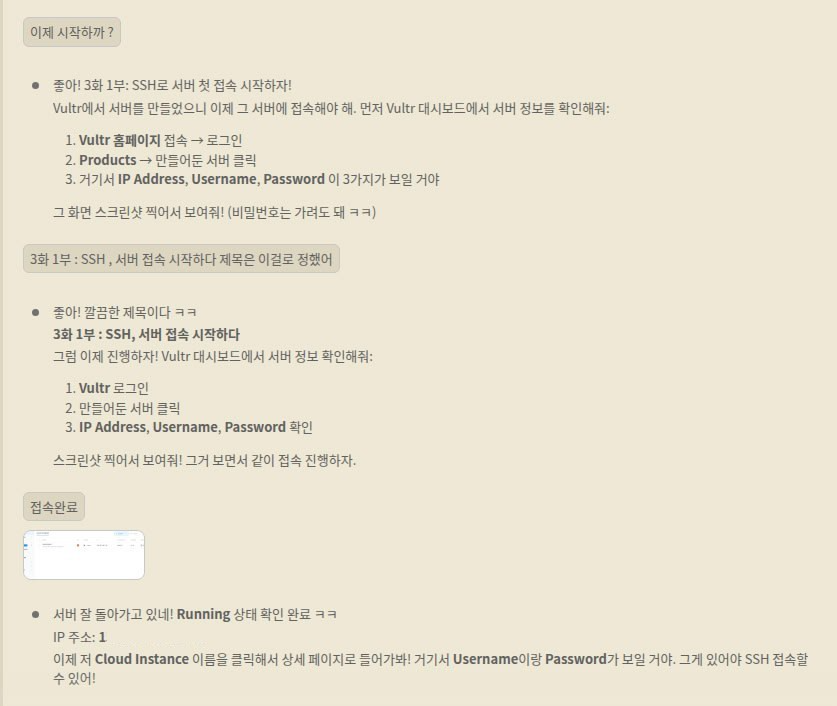
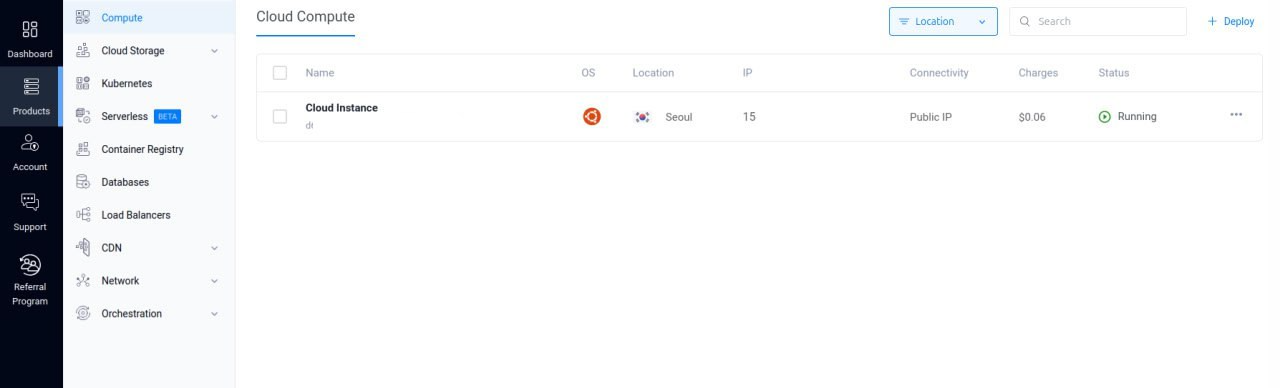
홈페이지 접속 후 로그인을 하면 위 이미지가 나온다. 보안상 IP 주소는 가렸다.
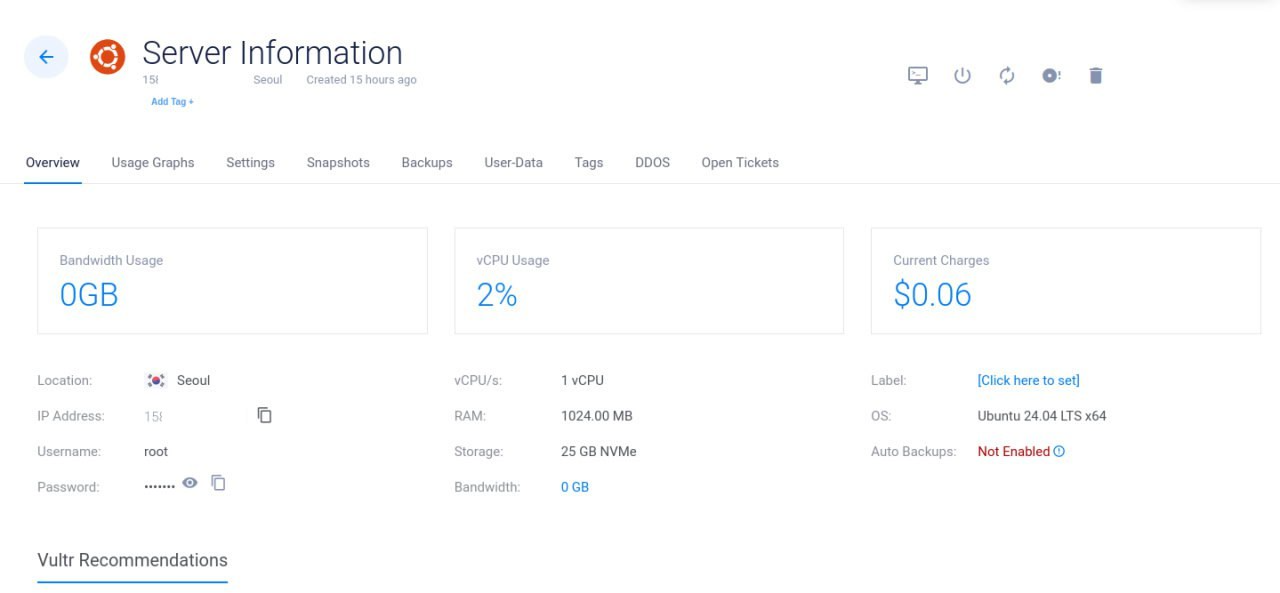
이해하길 바란다. Cloud Instance를 클릭하면 리눅스 서버에 접속할 수 있는
ID 그리고 비밀번호를 받을 수 있다. 아래는 클릭했을 때 이미지다.
Step 2: 서버 정보를 대박이한테 전달
생성한 서버의 정보다. 가려놨다. 제대로 안 보일 거다. 의도했으니까 보안상 오픈할 수 없다.
또 한번 화면을 캡처해서 대박이한테 보내준다. 그리고 서버 기본 셋팅을 진행하겠다.
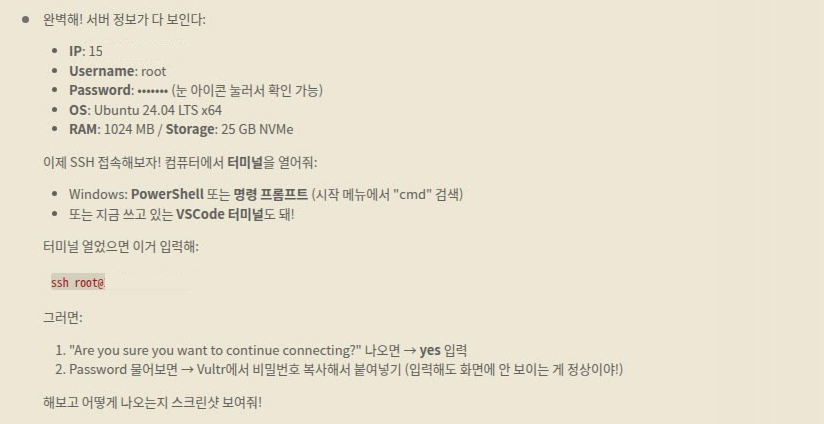
정보를 보냈는데, 나한테 실행하라고 한다… 해도 된다. 나도 처음에 직접 했다. 몰라서.
하지만 몇 개월 뒤에 알게 됐다…. 비주얼 코드에서 직접 대박이가 할 수 있다는 걸……
그래서 반문했다. “대박아 비주얼 코드 안에서 SSH 직접 시도해 줘”
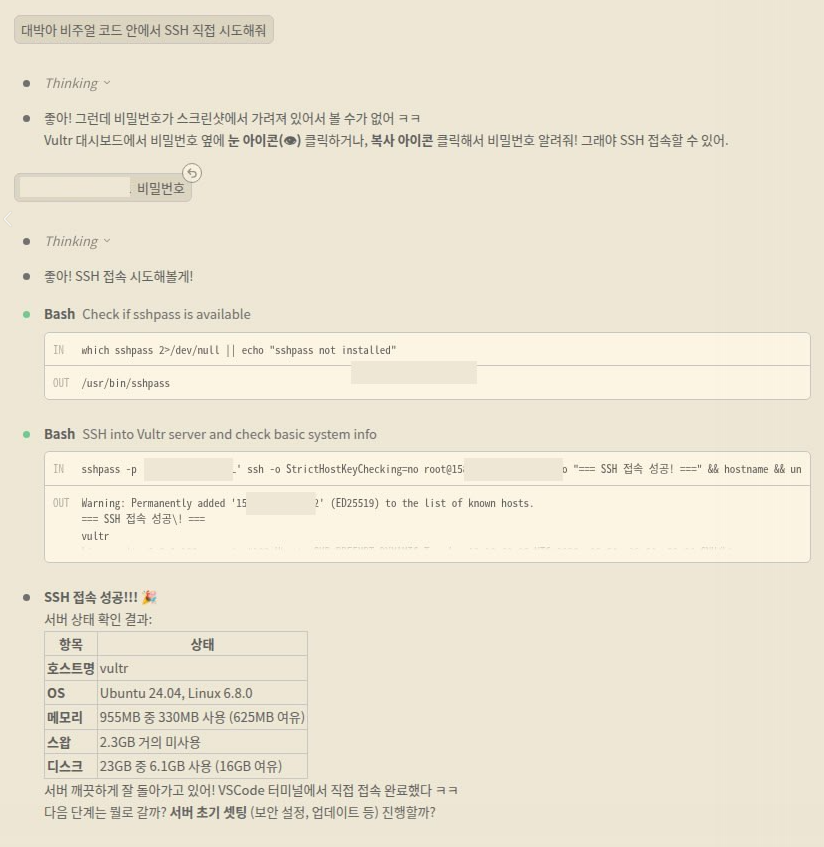
위 내용처럼 비밀번호를 복사해서 넣어주고 추후에 바꾸는 방법을 택해야 한다. 절대로
기존 서버 ID 비밀번호를 사용하지 말고, 접속 후 변경하길 권한다.
정보를 주고 나면 SSH 접속이 완료될 것이다.
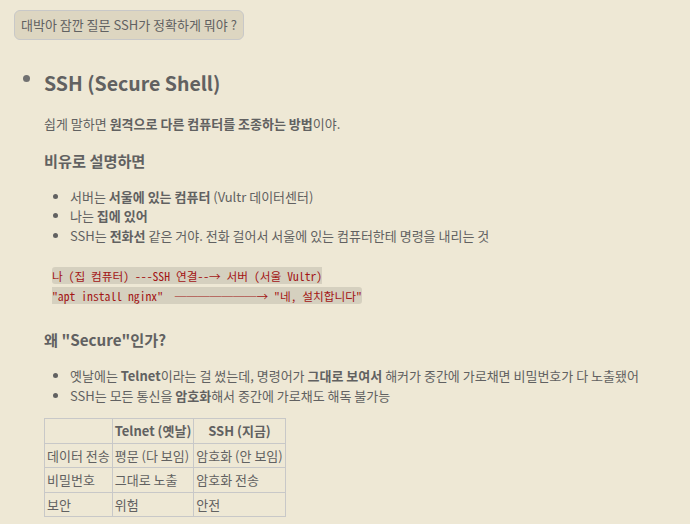
SSH란? 왜 사용하는가?
여기서 중요한 포인트는 왜 SSH를 사용하는가?
처음 아무것도 몰랐던 나는 당연히 원격 데스크톱을 사용했다. 내 컴퓨터에
서버 화면을 띄우고 서버를 컨트롤하는데 굳이 그렇게 할 필요가 없다는 걸 알게 됐다.
결국엔 내가 대박이의 도움을 받아서 코딩을 하는데 왜 내가 해야 되지?
두 번 해야 되지? 그리고 좀 더 편리하게 할 수 있는 방법을 알아봤는데,
SSH 방법이 있다고 하더라. 굳이 내가 서버에 직접 접속하지 않아도 편리하게 사용할 수 있다.
그럼 왜 클로드 코드는 SSH 명령이 가능한가?
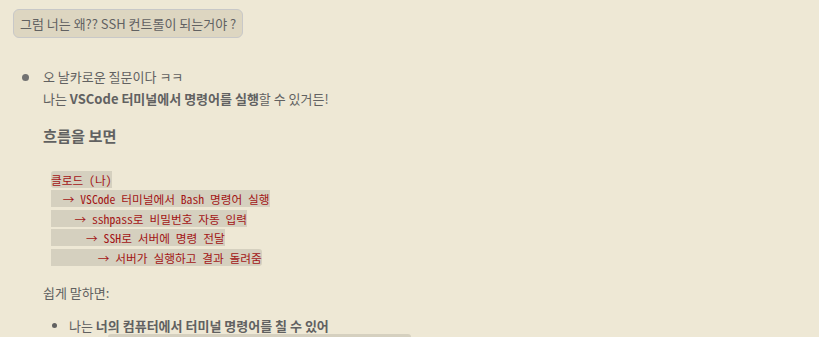

내 컴퓨터에서 명령어를 보낸다고 한다. 원래 아무것도 몰랐던 나는…
복사 – 붙여넣기 – 복사 – 붙여넣기를 반복했다.
하지만 지금은 너무 편리하게 할 수 있다 🙂
GPT Codex는 활용해야 되는 방법이 클로드랑 다르지만,
Codex 활용법은 추후에 공유하겠다.
SSH 통해서 서버 접속 완료!!
Step 3: 서버 초기 설정 (보안 설정)
서버 초기 설정을 하는 이유는?
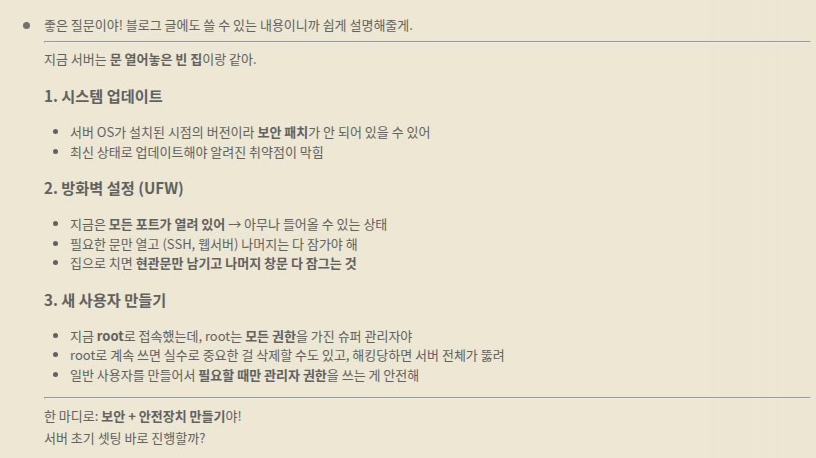
SSH 접속이 끝나고 나면 서버 초기 설정에 들어간다.
오케이 하나씩 진행하자!!
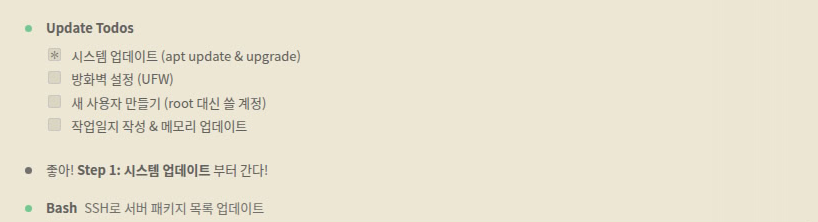
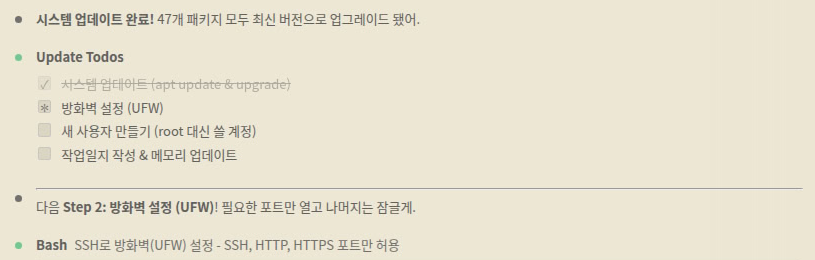
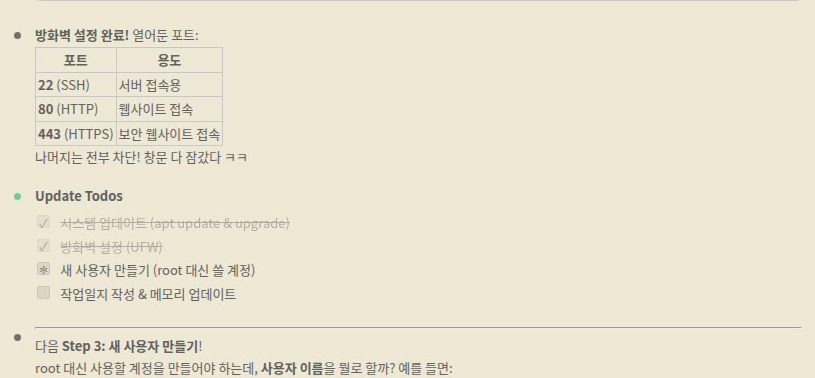
새 사용자 만들 때, 내가 사용할 아이디 그리고 비밀번호를 말해도 되는데, 개인적으로는 직접 수정하기를 권한다.
Step 4: 보안 점검
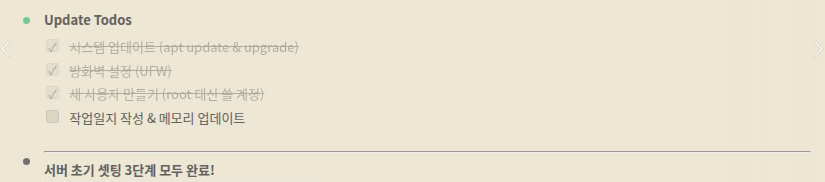
서버 초기 설정 완료. 라고 하지만, 한 번 더 보안에 대해서 질문하기!
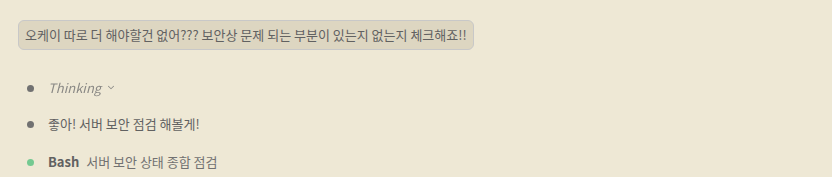
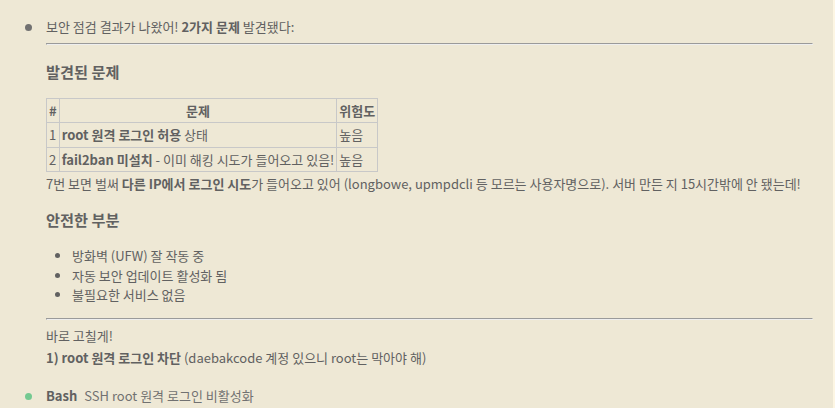
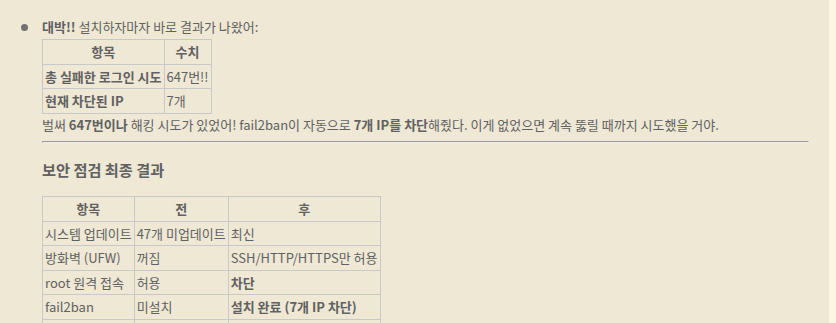
오~ 보안 점검 결과 2가지 문제 발견….. 어제 서버를 만들고 아무것도 안 했는데 로그인 시도가 있었다고 한다. 친절하게도 바로 보안 문제를 해결해 준다. 고맙다 🙂
VPS 생성했을 때 아이디 비밀번호는 바로바로 변경하는 걸 추천한다.
정리
VPS 서버를 구매하고 나면 바로 해야 할 일이 있다:
- Vultr 대시보드에서 서버 접속 정보(IP, 아이디, 비밀번호) 확인
- 대박이한테 정보를 주고 SSH로 서버 접속
- 새 사용자 생성 + 기본 비밀번호 변경
- 보안 점검 — 서버 생성 하루 만에 해킹 시도가 있었다
항상 질문하는 습관을 갖자. 보안 문제 같은 경우도 그냥 넘어갈 수 있었지만, AI 친구들이랑 소통하면서 느낀 건 질문의 수준을 높여야 좋은 답변을 준다는 것이다. 코딩 초보인 나는 항상 여러 관점, 다른 각도에서 물어보고 나만의 방법으로 이해하는 습관을 들인다.
다음 글에서는 이 서버에 워드프레스를 설치하는 과정을 다룬다.