Vultr VPS 구매 방법 – 직접 해봤다 2화2부
VPS를 구매하기 위해 홈페이지 입장!
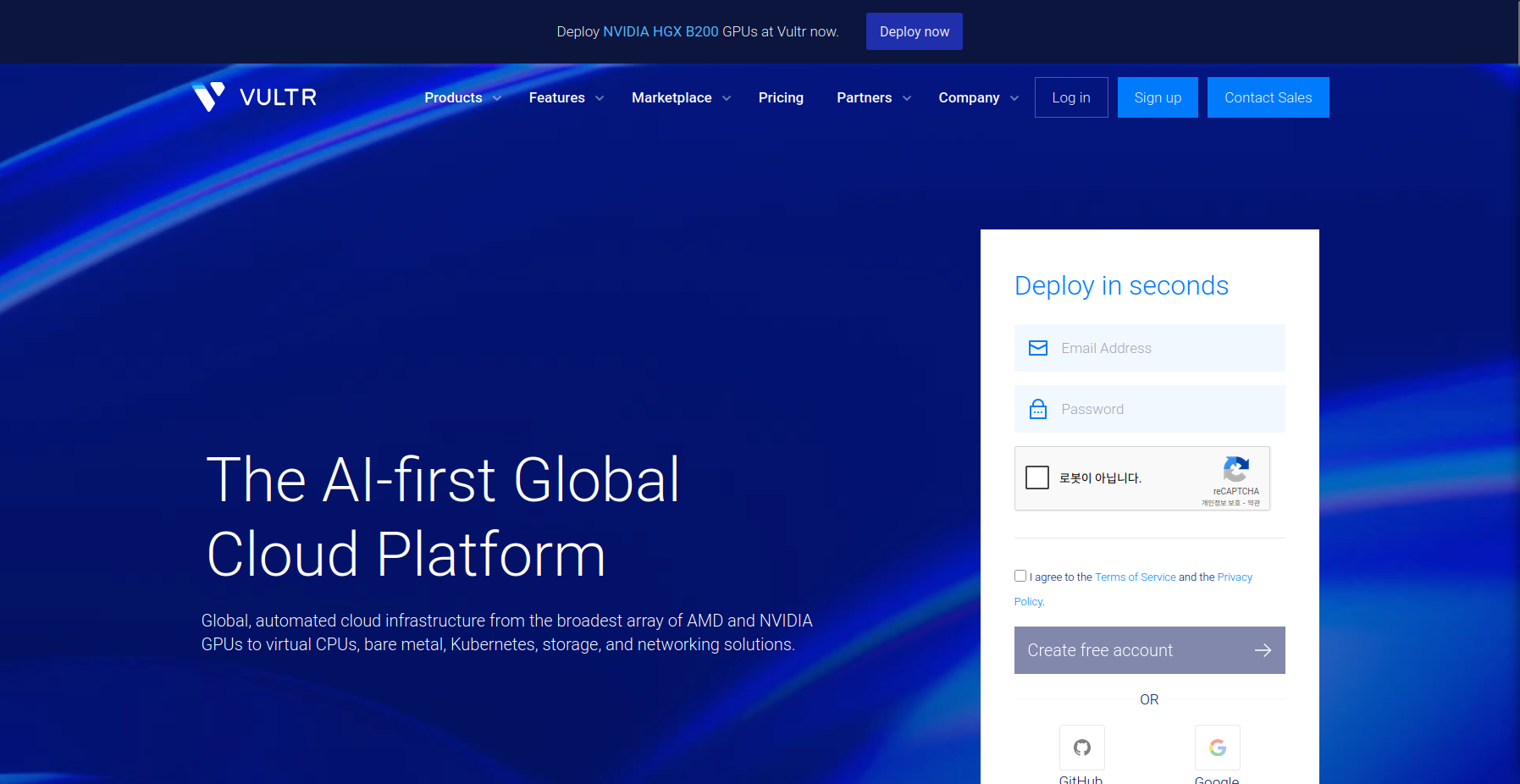
이런 이런…. 죄다 영어군…… 하지만 괜찮아
나에겐 대박이가 있으니까 어떻게 셋팅해야 되는 전 과정을 하나씩 물어보자.
나는 기존에 사용했던 적이 있어서 방법을 알고 있지만 처음 VPS를 생성하는 사람들을 위해
하나씩 공유하겠다.
Step 1: 회원가입
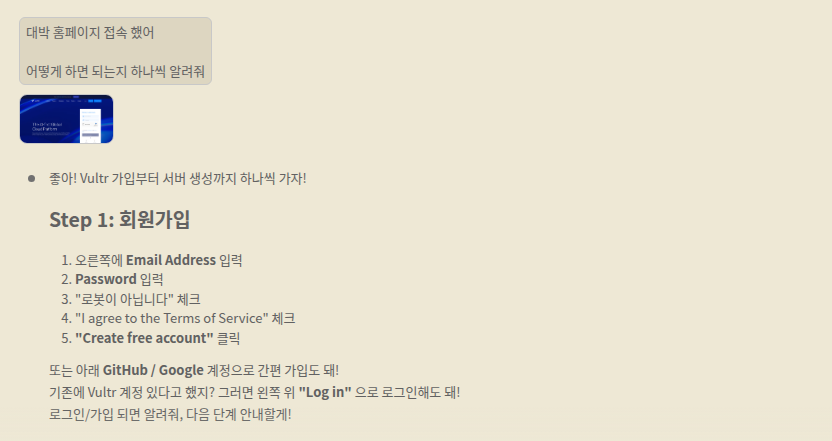
홈페이지를 캡처해서 대박이한테 보내면 방법을 알려준다.
그리고 그대로 실행한다.
다음 화면을 보자.
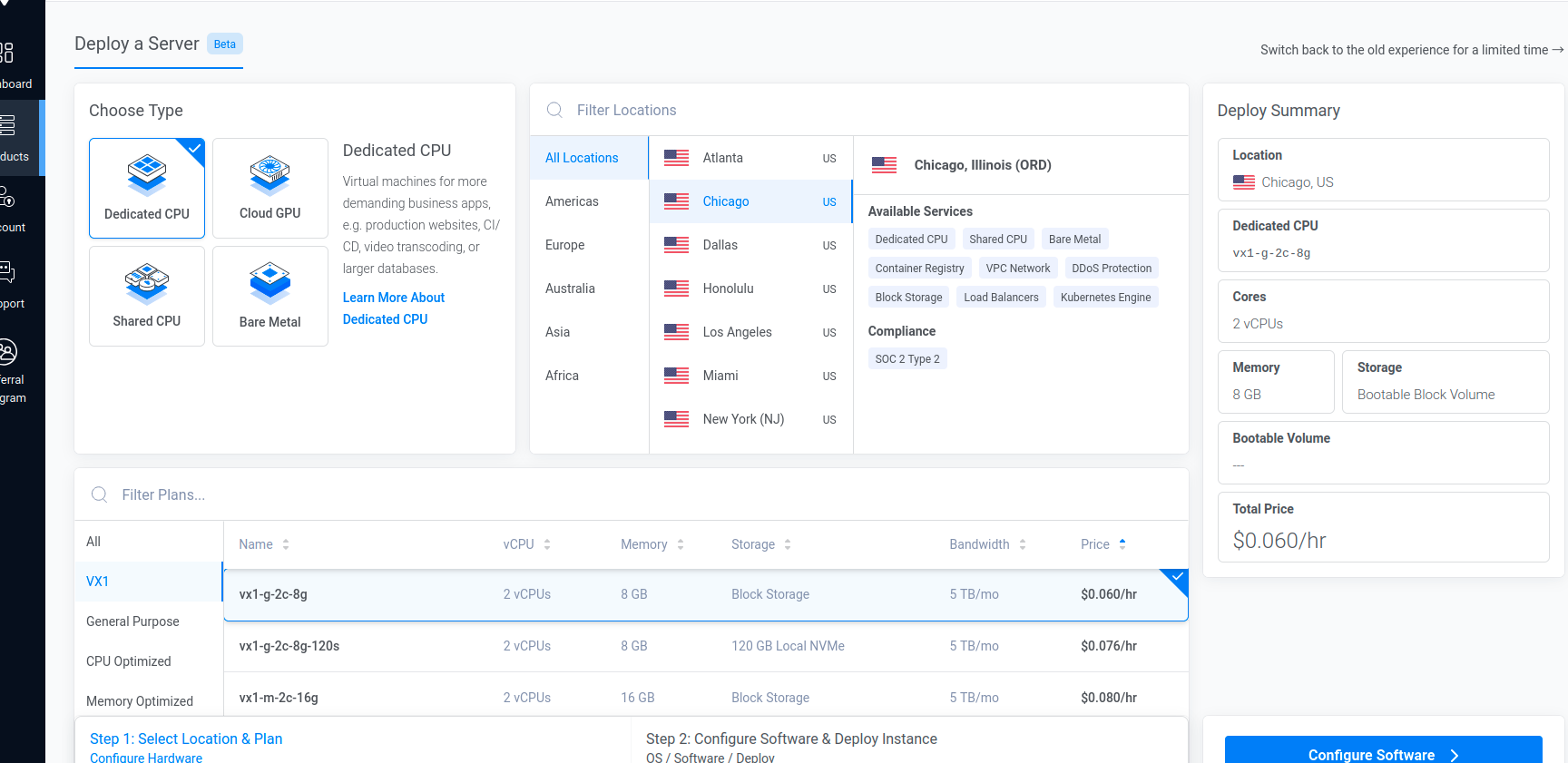
VPS를 처음 접하는 사람이라면 여기에서 막막하다.
어떻게 해야 할지 걱정하지 마라 대박이가 있다.
또 캡처해서 대박이한테 보내고 다음은 어떻게 해야 되는지 물어보자.
Step 2: 서버 설정
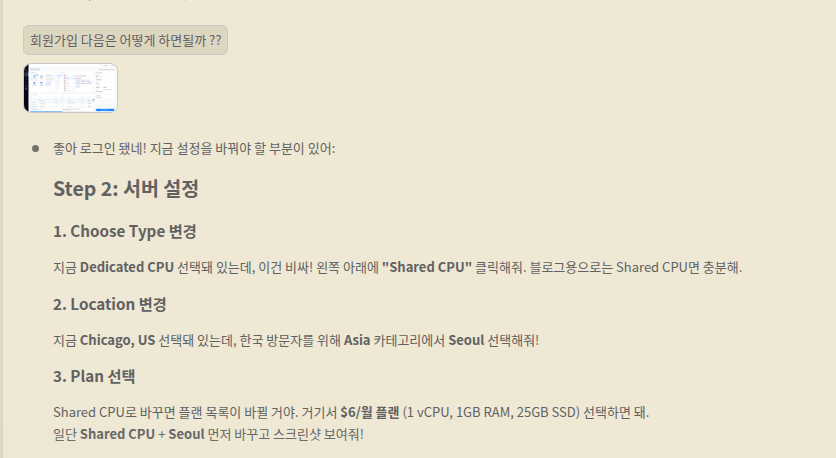
Plan 같은 경우는 사용 용도에 따라서 늘리면 된다.
블로그 용도로는 많은 자원이 필요하지 않기 때문에 적당한 금액대 $6 플랜 (1 vCPU, 1GB 메모리, 25GB 저장공간)을 선택했다. 나중에 트래픽이 늘어나면 언제든 업그레이드가 가능하다.
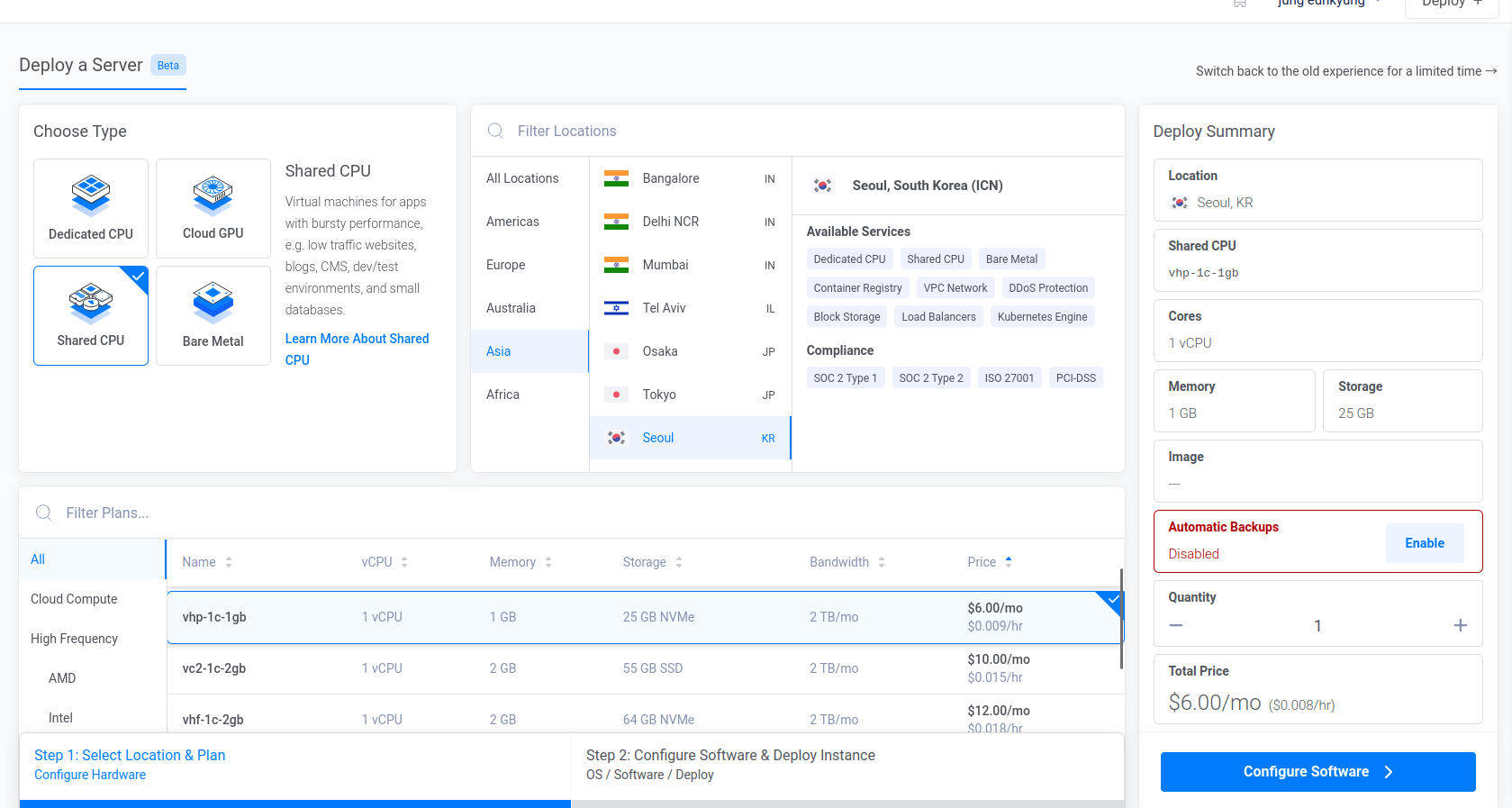
Automatic Backups 자동 백업인데 원래 활성화시키지 않았다. 기본적으로 활성화가 되어 있는 상태지만 자동 백업이 필요 없기 때문에 Disable 버튼을 눌러서 비활성화했다.
Enabled 버튼을 누르면 활성화되고, $1.20 추가로 요금이 발생한다.
Step 3: OS 선택
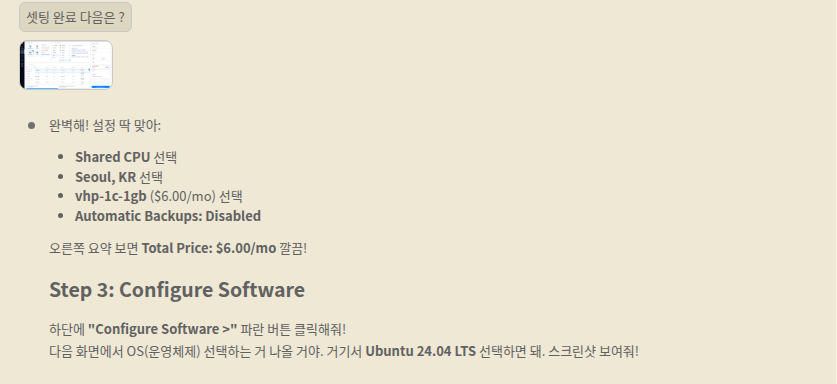
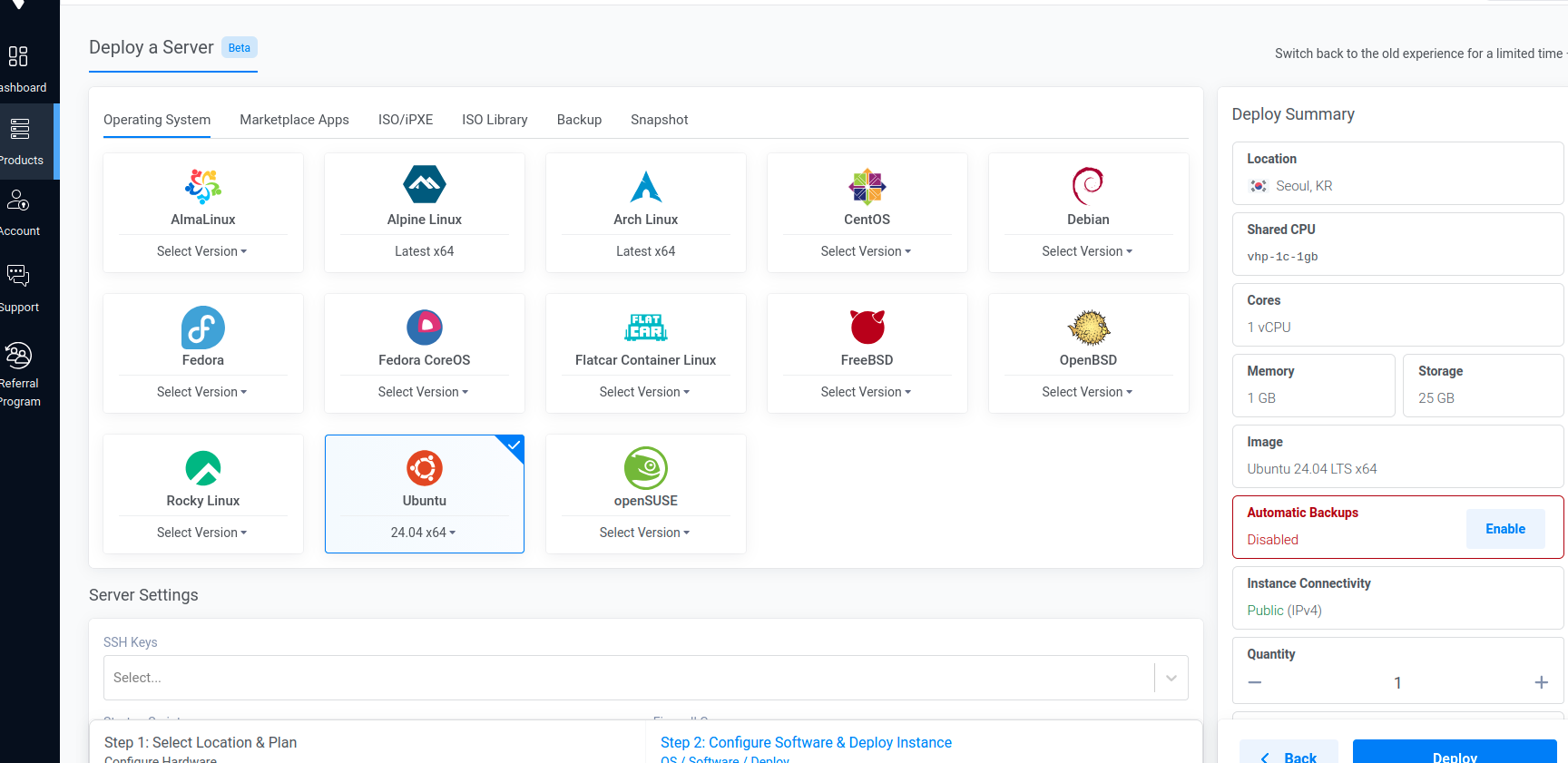
여기서 질문을 해봤다. 왜 Ubuntu를 사용하는지.
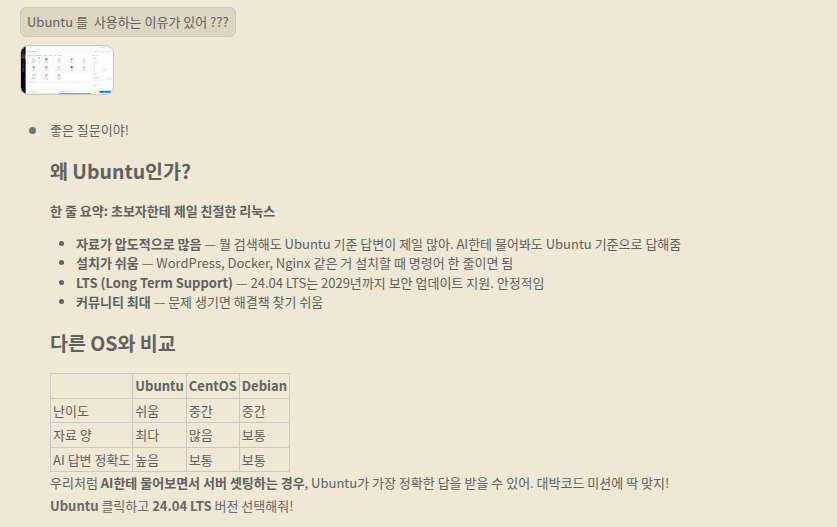
라고 하는데… 모를 거다. 봐도 이해가 안 되는 부분이 있겠지만,
내가 전달하고 싶은 메시지는
항상 대박이한테 반대로 질문을 하고 답변을 받는 과정에서
자연스럽게 학습이 된다는 걸 알게 됐다.
코드, 서버, 프로그램 등등 관련해서 아는 게 없었던 나는
항상 질문하고 그 안에서 답을 찾아가려고 하는 습관을 만들었다.
그리고 어느 순간 조금씩 나도 모르게 이해하게 되는 부분들이 많이 생겼고,
제일 중요한 AI 활용법을 스스로 배우기 시작했다.
설정 완료 후 Deploy 버튼을 누르면 서버가 생성되지만,
처음 생성하는 과정에는 카드 등록이 필요한데, 그 부분은 스킵하겠다.
위 내용을 바탕으로 AI한테 물어보면 친절하게 알려줄 것이다.
Step 4: 서버 생성 완료
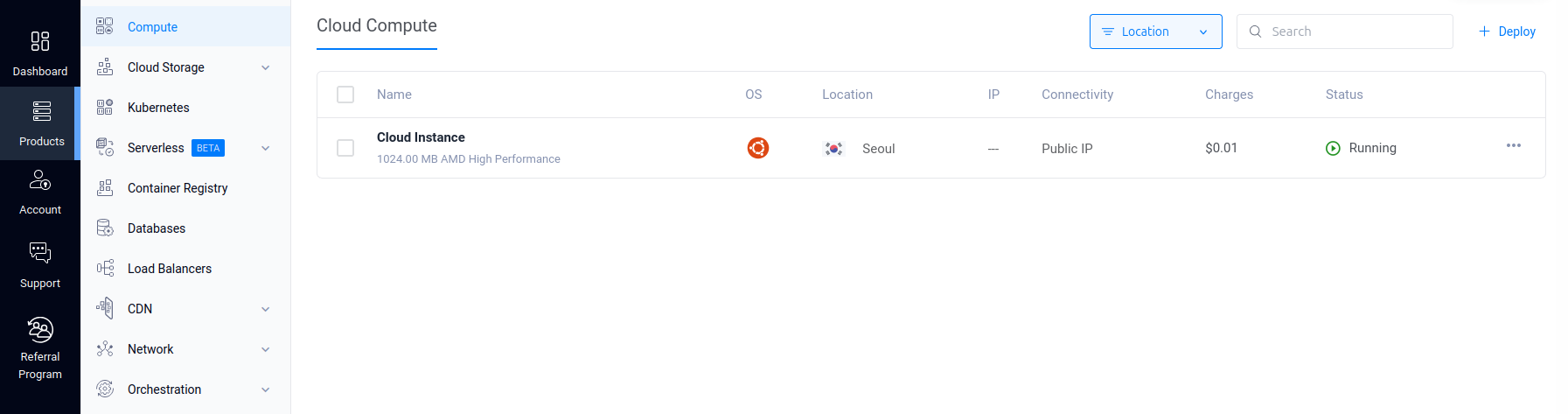
$6 한국 돈 대략 9천 원에 서버 생성 완료!
정리
Vultr에서 VPS 서버를 구매하는 과정을 정리하면 이렇다:
- Vultr 홈페이지에서 회원가입
- 서버 플랜 선택 ($6 플랜이면 블로그 운영에 충분)
- OS는 Ubuntu 24.04 LTS 선택
- Deploy 버튼 클릭하면 서버 생성 완료
영어로 된 화면이 나와도 당황하지 말자. 캡처해서 대박이한테 보내면 다 알려준다. 다음 글에서는 이 서버에 접속해서 보안 설정을 하는 과정을 다룬다.