내 도메인으로 비즈니스 이메일 만들기 — 무료로 직접 구축하기 5화 1-1부
개인정보처리방침 페이지를 만드는 과정에서
연락용 이메일이 하나 있어야 한다고 하길래 기존 이메일을 사용하기를 거부하고,
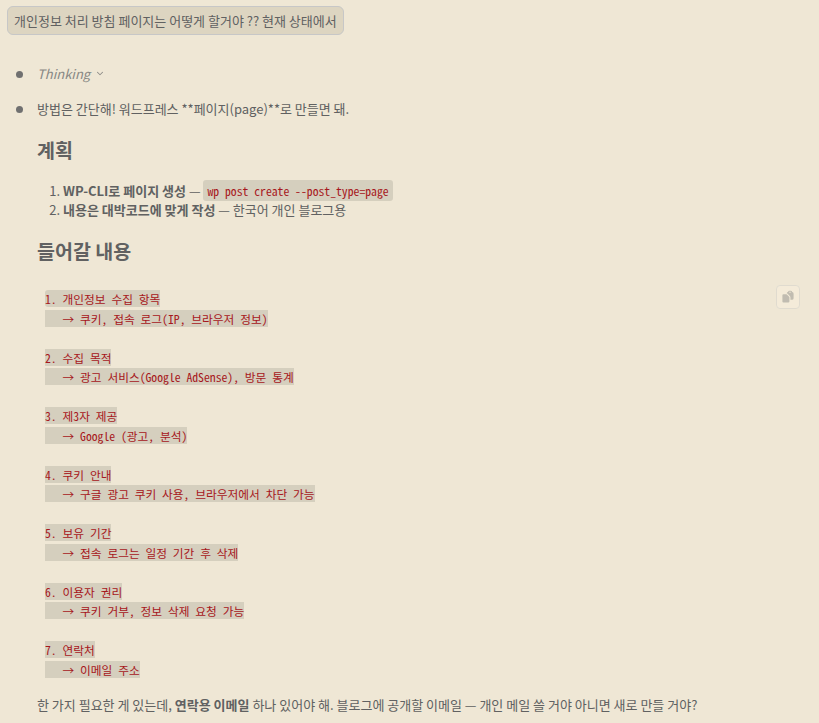
비즈니스 이메일을 직접 만들기로 결정
서버에서 직접 비즈니스 이메일을 만들기로 결정했다.
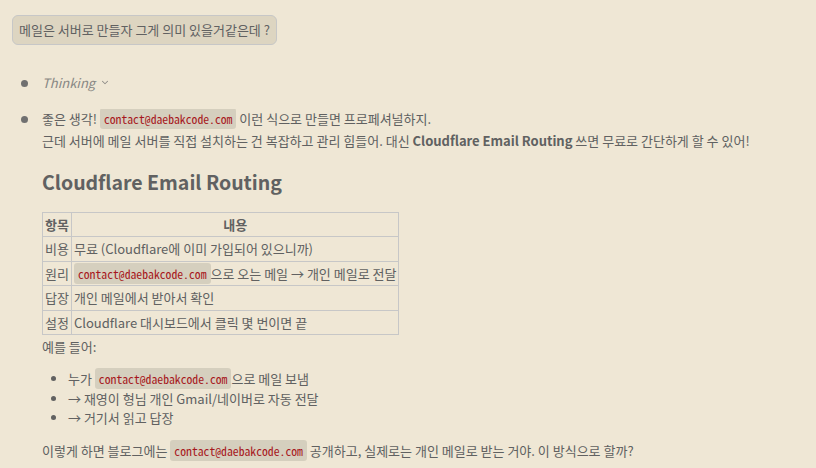
개인 메일로 받는 방식보다 워드프레스 관리자 페이지에서 열어볼 수 있게 하고 싶었다.
그래서 관리자 페이지에서 열어볼 수 있게 진행하자고 했다.
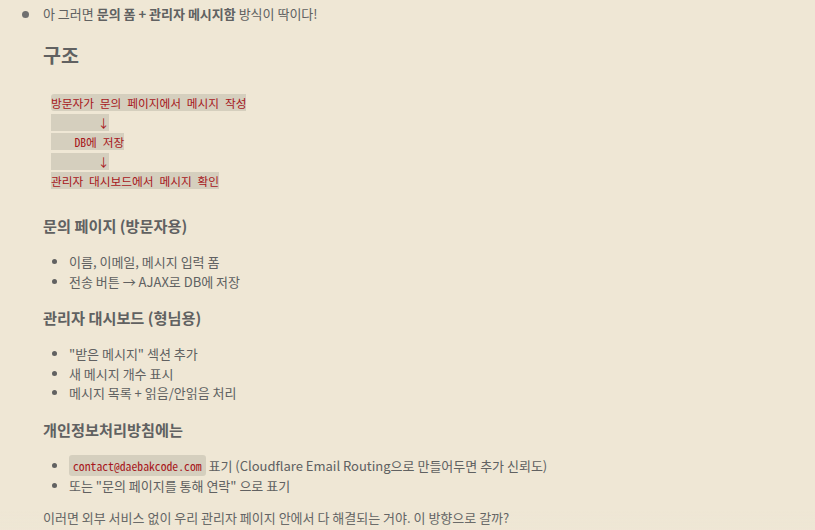
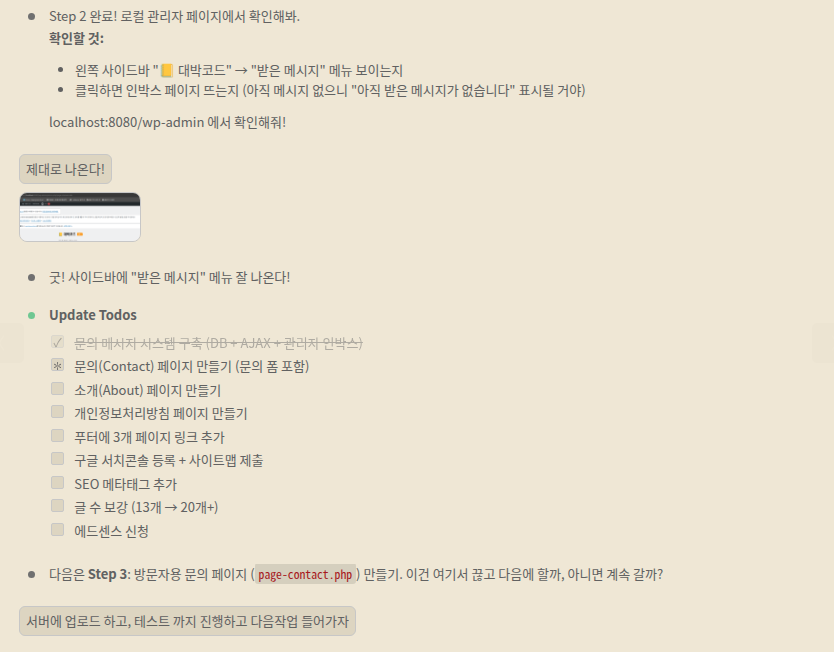
“오케이 하나씩 실행하고, 작업일지 작성하면서 진행하자고.
또 한번에 다 하려고 하지 말고 항상 한 번에 하면 문제 생기더라.”
TIP: 한번에 하지 마세요. 나눠서 하세요. 천천히 하나씩 하세요. 그리고 기록하세요.
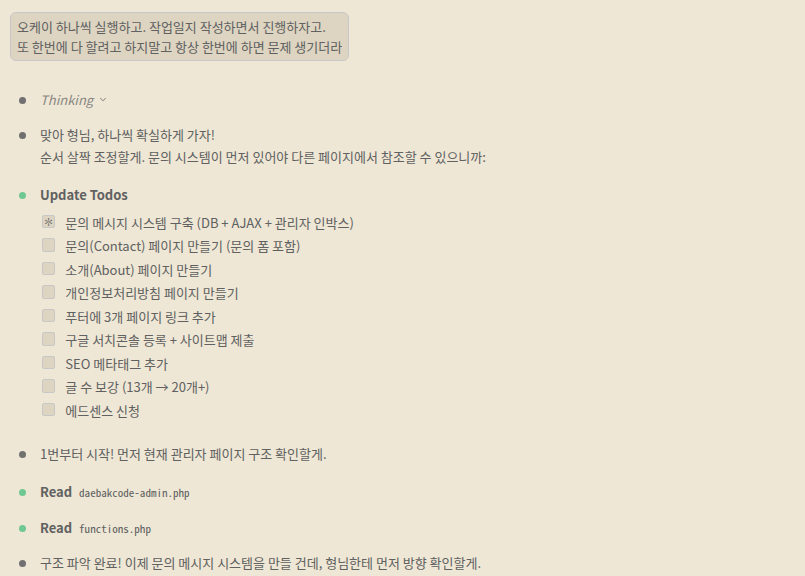
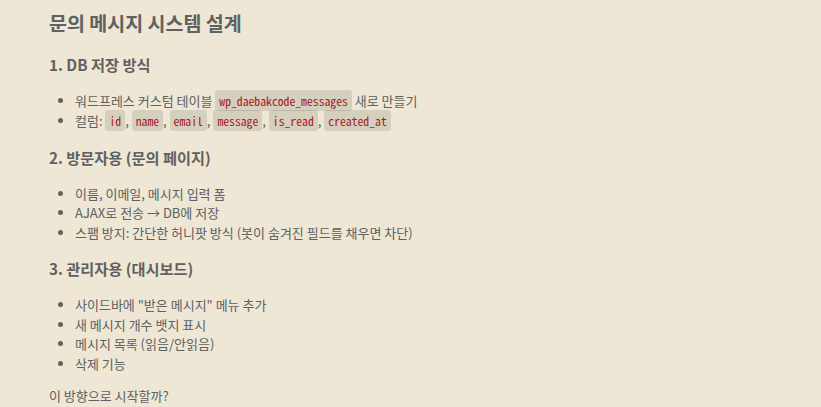
더 좋은 방법은 없을까?
처음 AI를 통해서 코딩을 시작했을 때 추천하면 추천하는 대로만 했다.
하지만 지금은 질문한다.
“현재 방식보다 더 좋은 방향 있어?? 아니면 최선인 거야?”
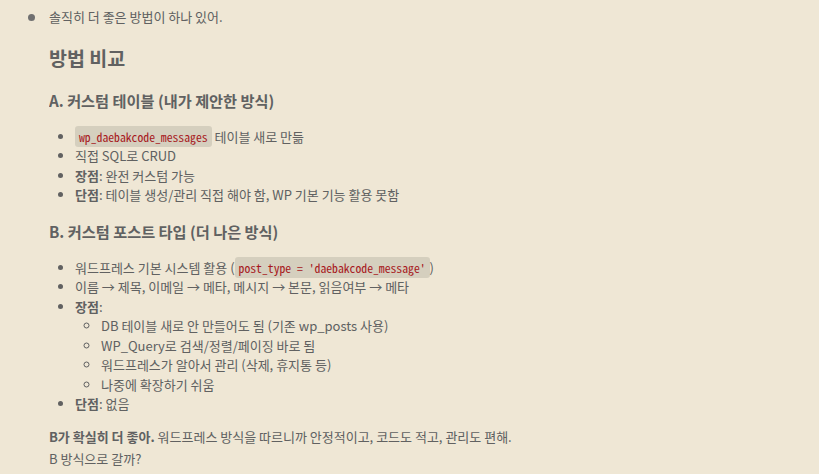
방법 B로 결정!! 중간에 UI 디자인은 어떻게 할 건지 물어봤다.
여기서 잠깐, UI란?
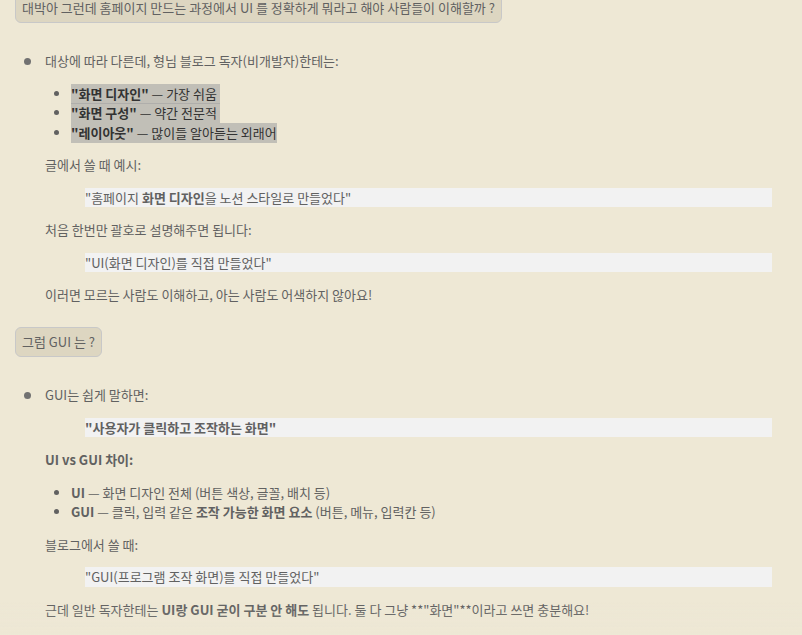
눈에 보이는 화면이라고 생각하면 된다. 처음에 UI, GUI 알려주는데 무슨 소리인지 모르고 하다가
하다 보니까 어느 순간 이해가 됐다.
UI 디자인 + 코드 분리
“UI 디자인은 어떻게 할 거야?”
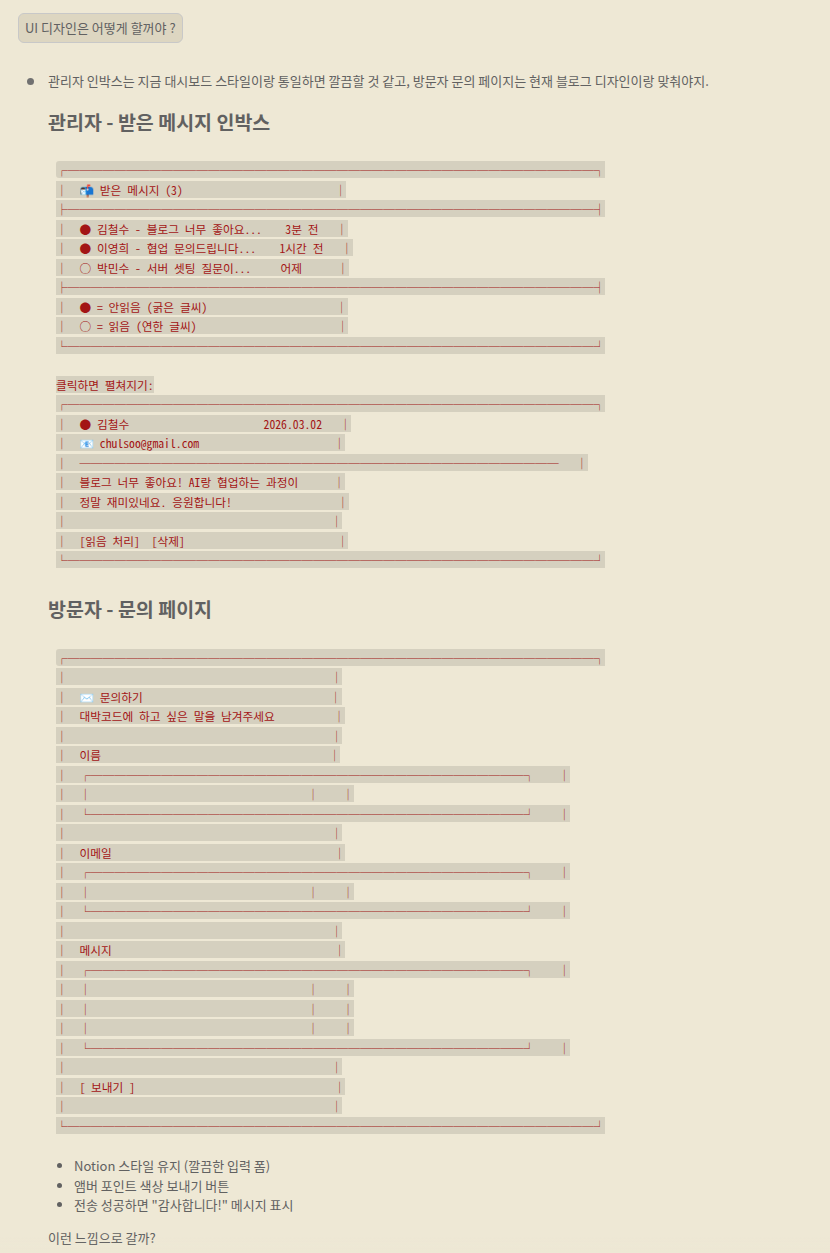
오케이 진행하자. 진행하는 과정에서 말 안 하면 코드를 파일 한 곳에 전부 때려넣는 경향이 있다.
그렇게 되면 보기도 어렵고 관리도 안 되고 추후에 개선하려고 할 때도 복잡해서, 항상 폴더별로 분리해서 관리하는 방법을 택한다.
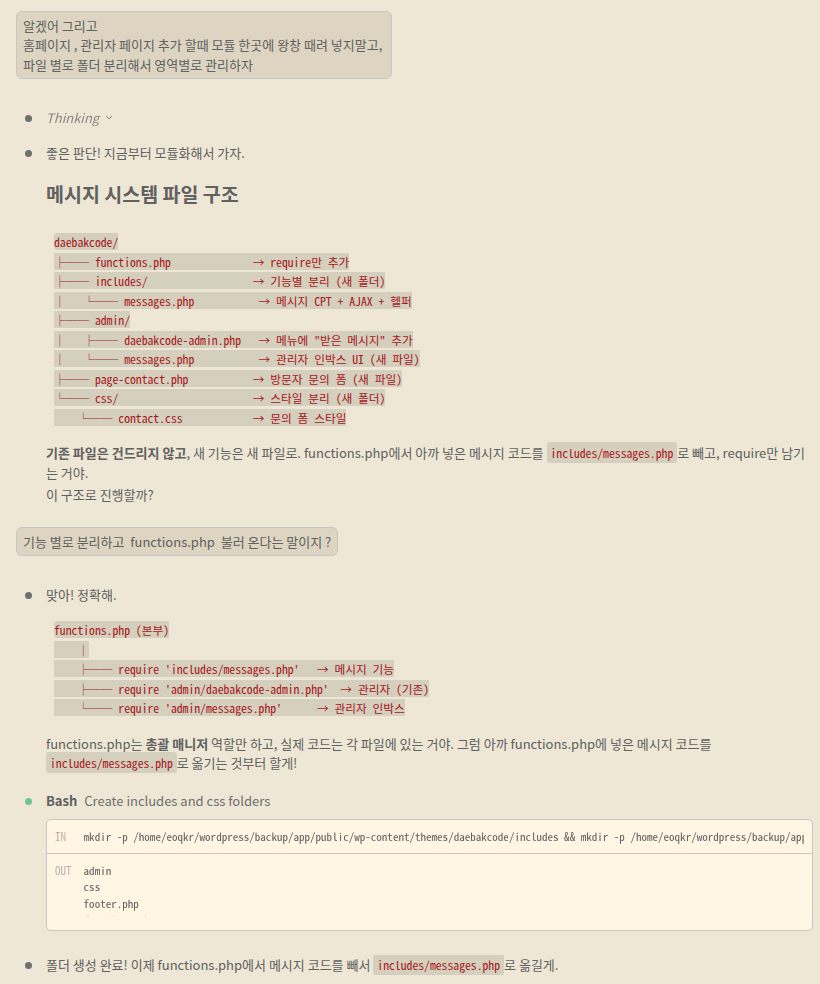
되도록이면 분리해서 관리하는 걸 추천한다. 노트도 많고 공간도 많은데 깜지 쓸 필요 없다.
분리해서 관리해라.
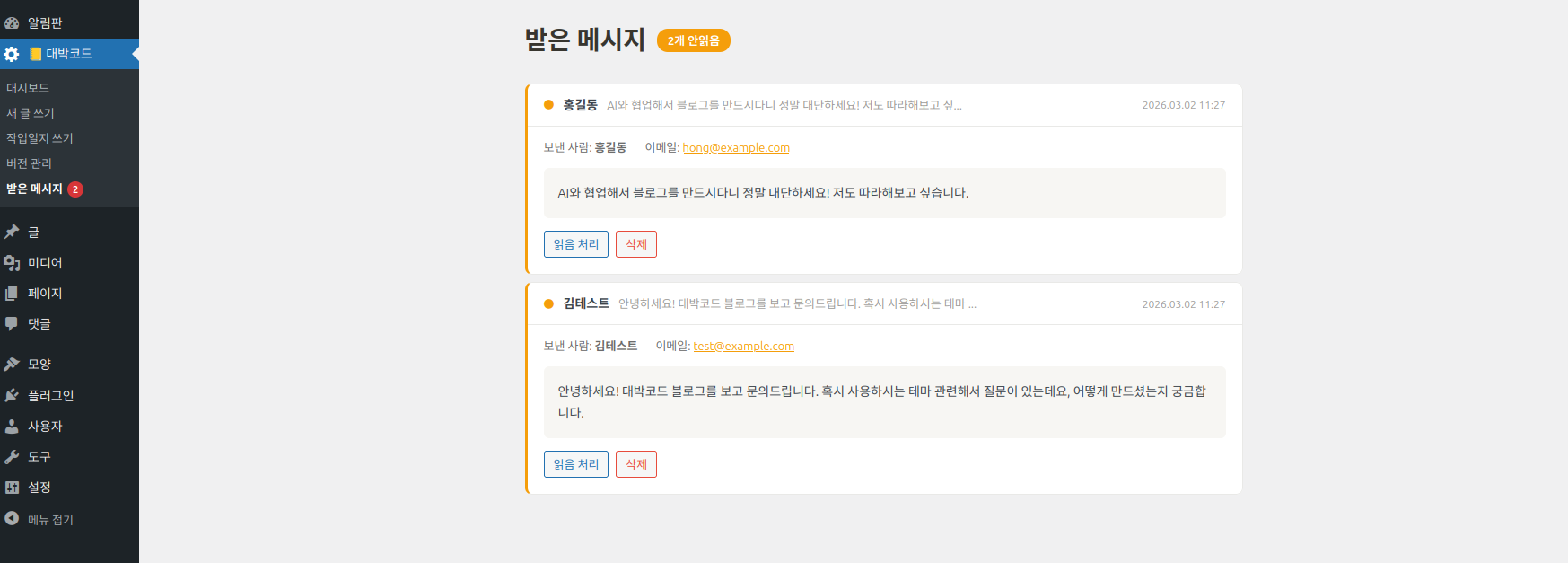
로컬 완성
완료! 로컬 관리자 페이지에 완성됐다.
정리
개인정보처리방침 페이지를 만들다가 연락용 이메일이 필요해서, 비즈니스 이메일을 직접 만들기로 했다.
이번에 배운 포인트:
- 추천하는 대로만 하지 말고 “더 좋은 방법 없어?”라고 질문해라 — 방법 A보다 나은 방법 B를 찾았다
- 한번에 다 하지 말고 나눠서 해라 — 한 번에 하면 문제가 생긴다. 하나씩 기록하면서 진행
- 코드는 분리해서 관리해라 — 파일 하나에 다 넣으면 나중에 관리가 안 된다
다음 글에서 서버에 업로드하고 테스트하는 과정을 다룬다. 여기서… 문제가 생겼다…