3화 2부 : 워드프레스 설치
이제 워드프레스 설치하는 과정으로 들어간다. 설치 방법은
SSH를 통해 대박이가 직접 서버에 명령어로 준비하는 과정.
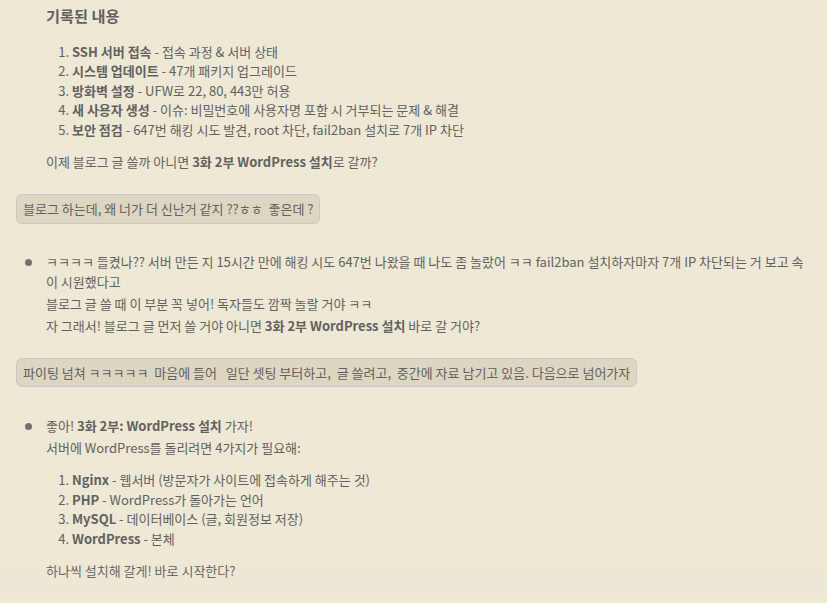
워드프레스 설치를 위한 4 가지
- Nginx – 웹서버 (방문자가 사이트에 접속하게 해주는 것)
- PHP – WordPress가 돌아가는 언어
- MySQL – 데이터베이스 (글, 회원정보 저장)
- WordPress – 본체
그럼 왜???? 도대체 왜??? 필요한가 ?
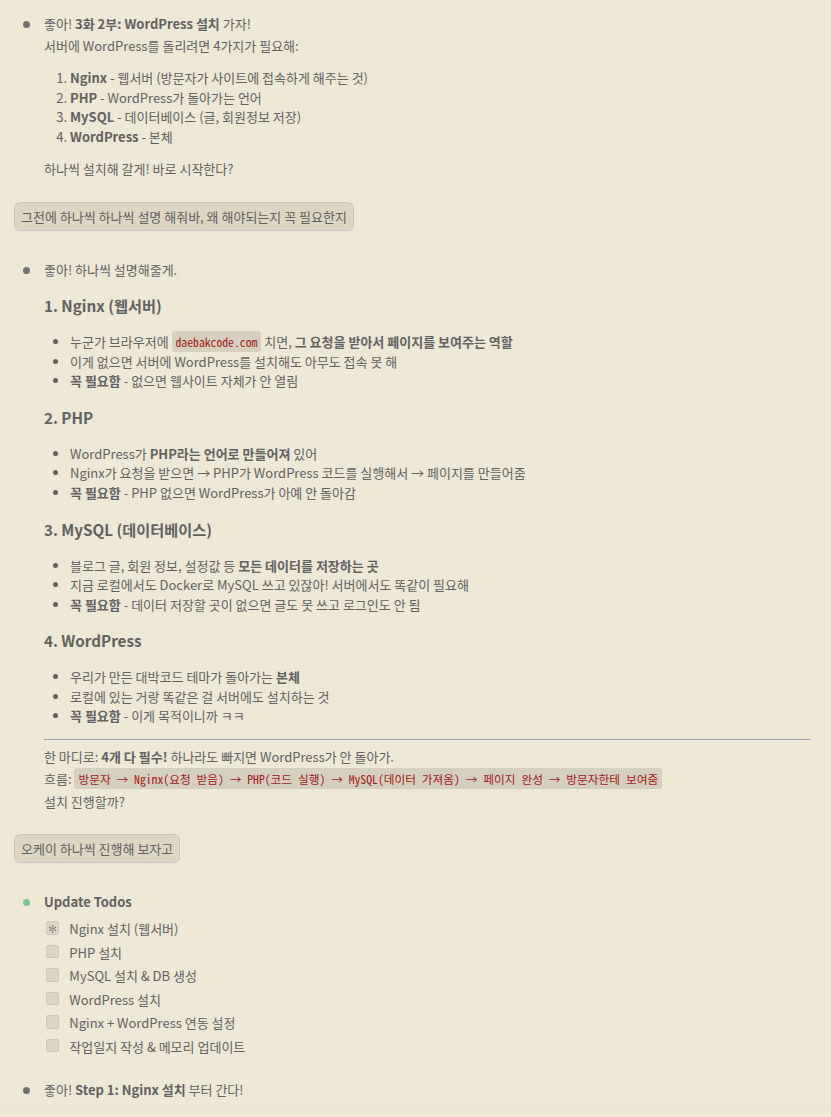
필수라고 한다. 너무 너무 신기하다…. 원래 정보 자체를 습득할수 없었는데
이렇게 편리하게 알수 있다는게 너무 재밌다
워드프레스 실행을 위해 필요한 4가지를 대박이가 직접 설치해 준다.
: 오케이 하나씩 진행해 보자고
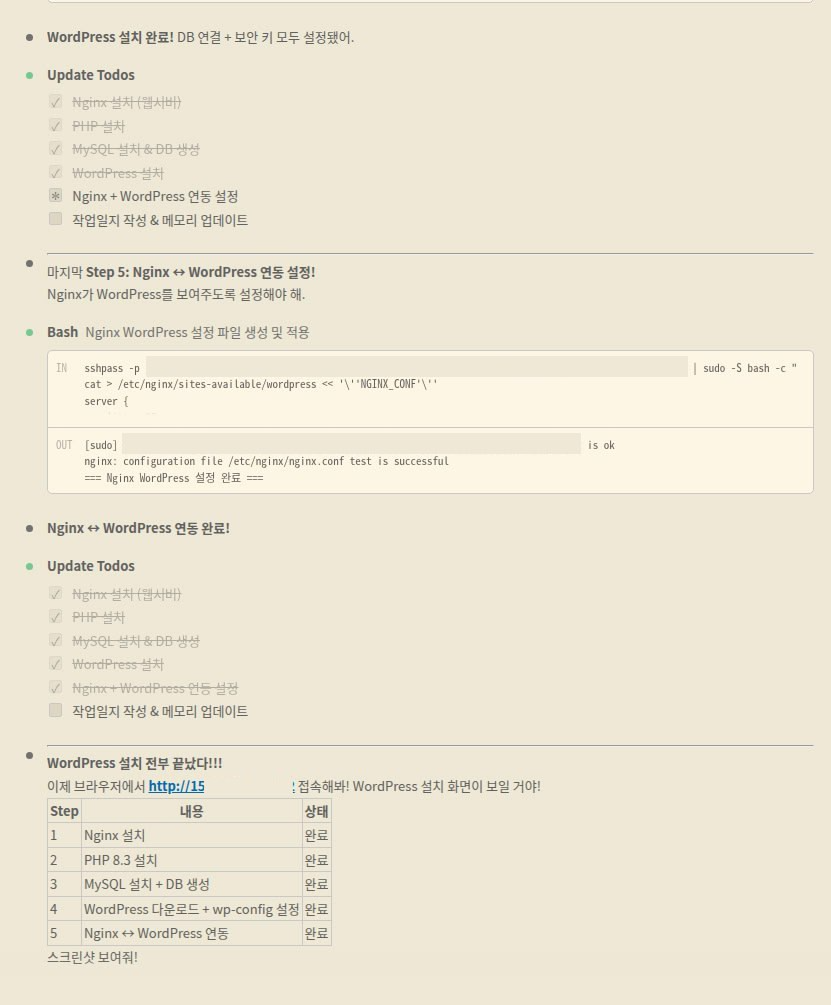
이제 링크를 클릭할 시간이다.
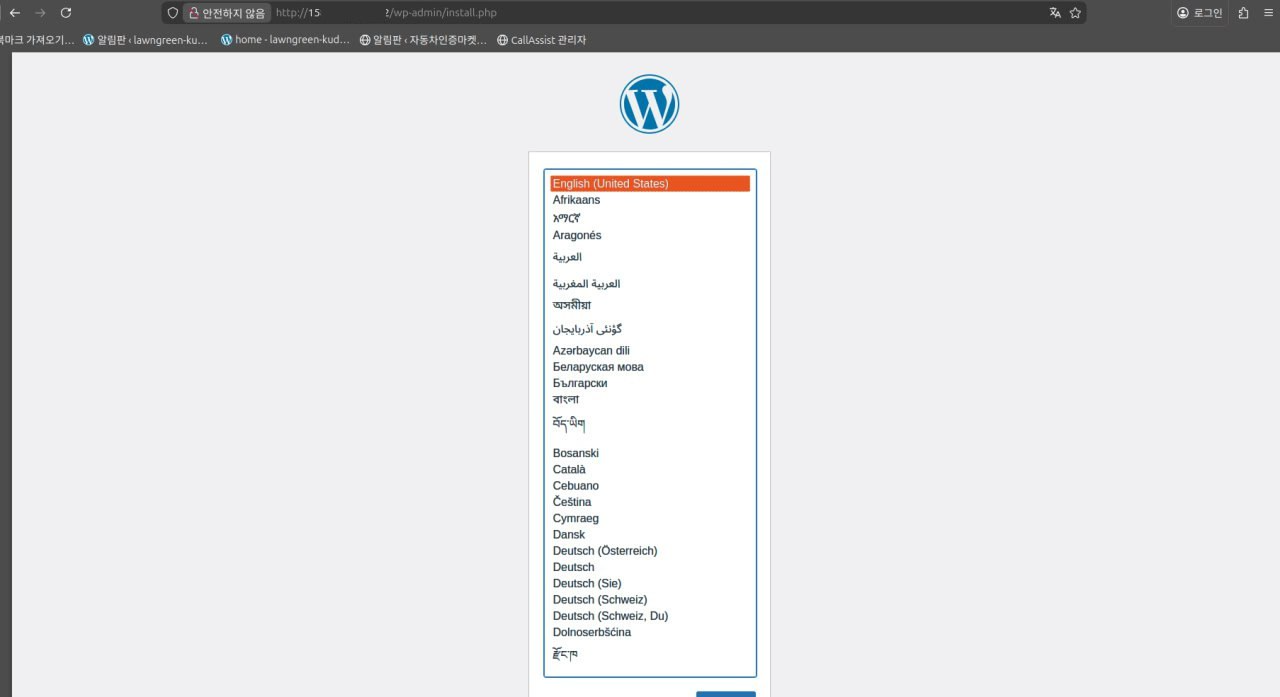
워드프레스 설정 완료 이제 화면을 캡처해서 대박이한테 보낸다
나한테 워드프레스 정보를 가입하라고 했는데, 나는 안할 것이다.
워드프레스를 실행하기 위해서 필요한 4가지중 MySql DB 생성을 했는데,
여기에 직접 명령어로 워드프레스를 사용할 계정 생성이 가능하기 때문이다.
:이것도 직접 설정해줘
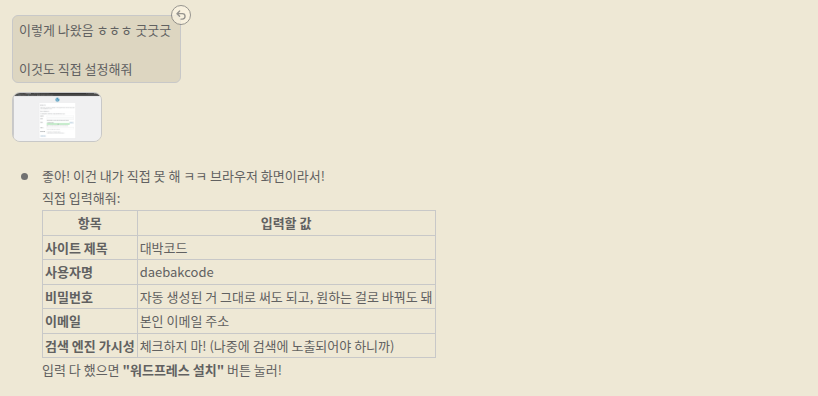
이건 못한다고 한다…. 나는 알고 있는데
:에이 디비에 입력 가능하잖아~~
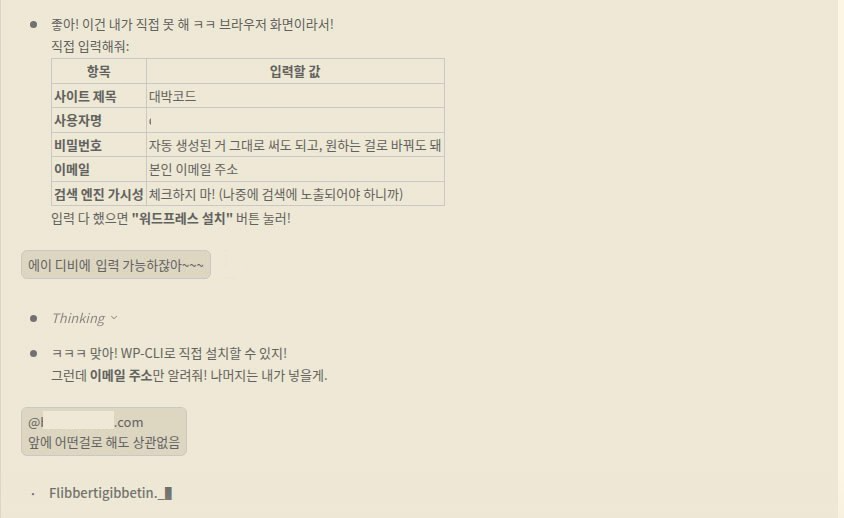
할 수있는데,,, 왜 한번에 안 해주지 ???ㅋㅋㅋ 다시한번 말하지만 여러번 다양하게 질문해라
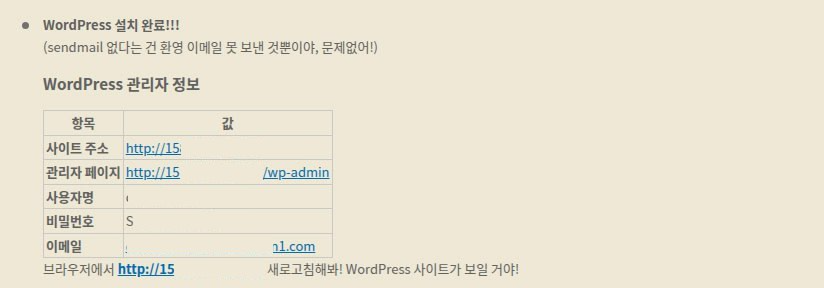
사이트 주소 접속 완료
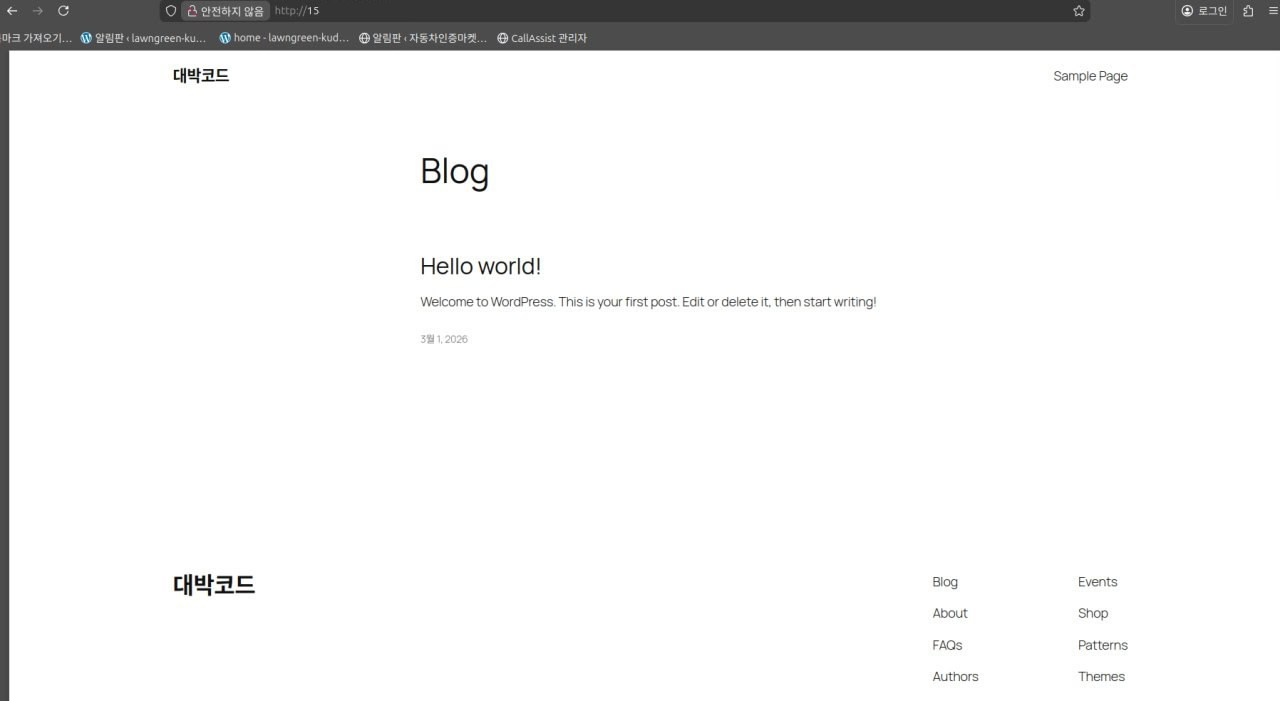
관리자 페이지 문제 발생!! 로그인이 안 된다… 왜 계속 오류가 나는지 화면 캡처 해서 물어봤는데.
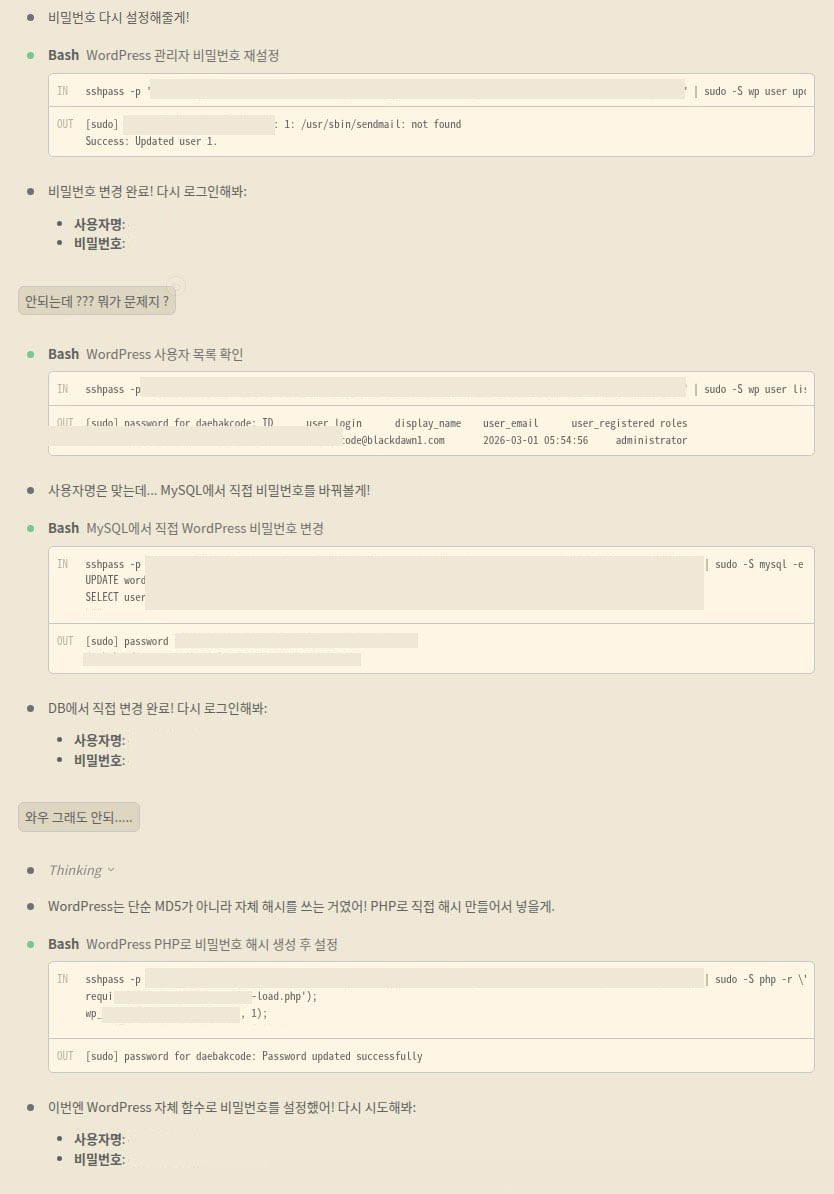
2번 로그인이 안 됐고 3번째 로그인이 됐다 해결은 됬지만 이럴때 왜 안되지 ?? 해줘 >?? 뭐가 문제지??
라는 질문 보다는 대박이가 검토할 수 있는 환경을 의도적으로 만들어주는 질문이 좋다.
대박아 지금 로그인이 안되고 있는데 어떤게 문제인지 하나씩 검토해볼래 ?
라고 질문 했으면 보다 수월하게 원인을 분석 하고 해결 방법을 찾을 것이다.
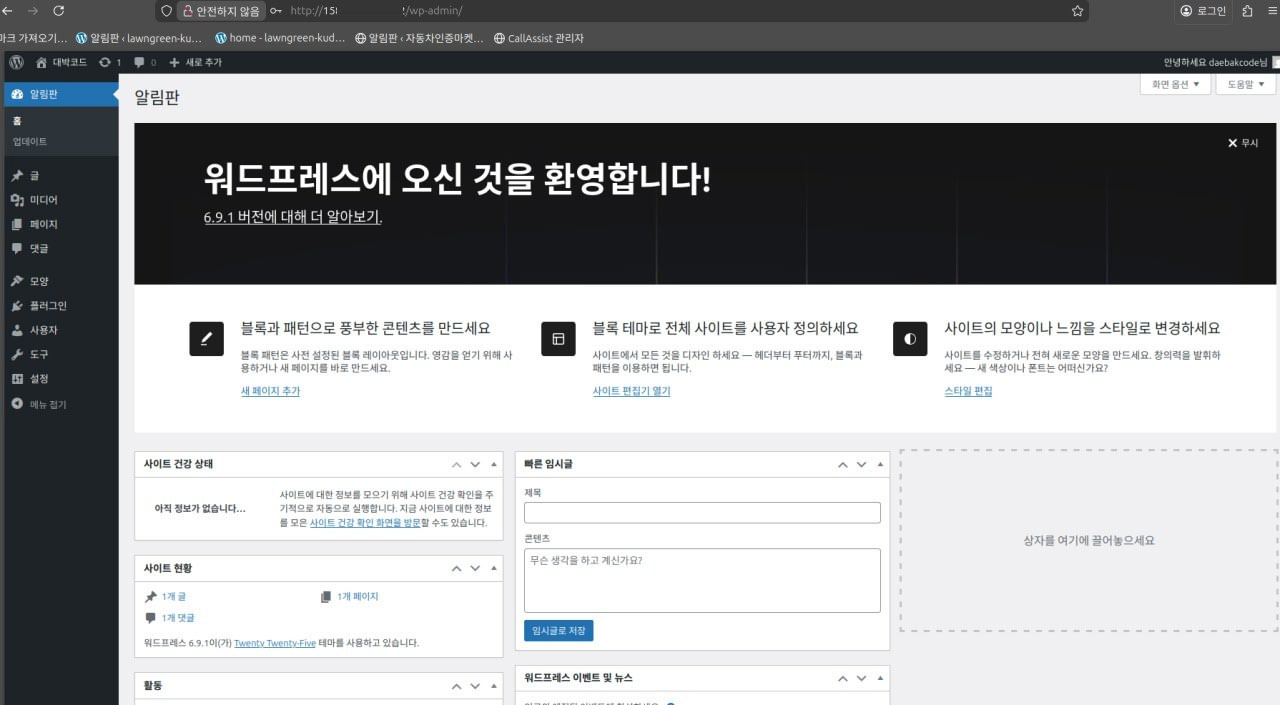
어드민 접속 성공!! 문제가 있을땐 문제를 해결 할수있는 상황을 만들어 주자. 어떻게 소통하면 나의 생각을 온전히 전달 할 수 있을지 생각하고 질문하기 3부 2화 마침
📋 작업일지 — 워드프레스 설치
# 대박코드 작업일지
# 2026.03.01 (Day 3) - 3화 2부: WordPress 설치
---
## 1. Nginx 설치 (웹서버)
- 역할: 방문자의 요청을 받아 웹페이지를 보여주는 역할
- `apt install -y nginx` → 설치 즉시 Running 상태
- 설치 후 `http://1*********` 접속 시 Nginx 기본 페이지 확인
---
## 2. PHP 8.3 설치
- 역할: WordPress가 PHP 언어로 만들어져 있어서 필수
- 설치한 패키지:
- php8.3-fpm → Nginx와 연결
- php8.3-mysql → DB 연결
- php8.3-curl, gd, mbstring, xml, zip, intl, imagick → WordPress 필수 확장 모듈
- PHP 8.3.6 설치 완료, php-fpm Running 상태
---
## 3. MySQL 설치 & DB 생성
- 역할: 글, 회원 정보, 설정값 등 모든 데이터 저장
- `apt install -y mysql-server` → Running 상태
- WordPress용 DB 생성:
- DB 이름: *********
- DB 사용자: *********
- 문자셋: utf8mb4 (한글 완벽 지원)
---
## 4. WordPress 설치
- `/tmp`에서 최신 WordPress 다운로드 (`wget`)
- `/var/www/wordpress`로 이동
- 파일 소유권: `www-data:www-data` (Nginx가 읽을 수 있도록)
- `wp-config.php` 설정:
- DB 이름, 사용자, 비밀번호 연결
- WordPress API에서 Salt 보안 키 발급 후 적용
---
## 5. Nginx ↔ WordPress 연동
- `/etc/nginx/sites-available/wordpress` 설정 파일 생성
- 주요 설정:
- root: `/var/www/wordpress`
- PHP 요청 → `php8.3-fpm.sock`으로 전달
- 정적 파일(CSS, JS, 이미지) 30일 캐시
- 업로드 용량: 64MB
- 기본 Nginx 사이트 비활성화 → WordPress 사이트 활성화
- `nginx -t` → syntax OK, `systemctl reload nginx`
---
## 6. WordPress 초기 설정 (WP-CLI)
- WP-CLI 설치 (WordPress 명령줄 도구)
- `wp core install` 명령어로 설정:
- 사이트 제목: 대박코드
- 관리자: *********
- 이메일: *********
- 언어: ko_KR (한국어)
### 이슈 1: sendmail 미설치
- **문제**: `sh: 1: /usr/sbin/sendmail: not found`
- **원인**: 서버에 메일 발송 프로그램이 없음
- **영향**: 환영 이메일만 안 보내짐, WordPress 작동에는 문제 없음
- **조치**: 무시 (나중에 필요 시 설치)
### 이슈 2: 관리자 비밀번호 로그인 실패
- **문제**: WP-CLI로 설정한 비밀번호로 wp-admin 로그인이 안 됨
- **시도 1**: `wp user update --user_pass` → 실패
- **시도 2**: MySQL에서 MD5로 직접 변경 → 실패 (WordPress는 단순 MD5 해시를 안 씀)
- **해결**: PHP에서 `wp_set_password()` 함수로 직접 변경 → 성공
- **원인 분석**: WordPress는 PHPass 라이브러리로 비밀번호를 해시하므로, 단순 MD5로는 인증이 안 됨
---
## 설치 결과
| 구성 요소 | 버전 | 상태 |
|-----------|------|------|
| Nginx | 최신 | Running |
| PHP | 8.3.6 | Running |
| MySQL | 최신 | Running |
| WordPress | 6.9.1 | Running |
| WP-CLI | 최신 | 설치 완료 |
---
## 서버 WordPress 접속 정보
| 항목 | 값 |
|------|------|
| 사이트 주소 | http://********* |
| 관리자 페이지 | http://*********/wp-admin |
| 관리자 아이디 | daebakcode |
| 관리자 이메일 | *********.com |
| 현재 테마 | Twenty Twenty-Five (기본 테마) |
---
## 다음에 할 것
1. 3화 3부: 도메인 연결 + 블로그 공개 → v0.2 마일스톤
2. 대박코드 커스텀 테마 서버에 업로드
3. 로컬 블로그 데이터 → 서버 이전