3화 1부 : SSH, 서버 접속 시작하다
서버 구매가 완료됐다. 이제 서버에 접속할 것이다.
접속하는 방법은 여러 가지 방법이 있다. 하지만
나는 대박이를 통해서 서버 활성화를 시킬 예정이다.
Step 1: 로그인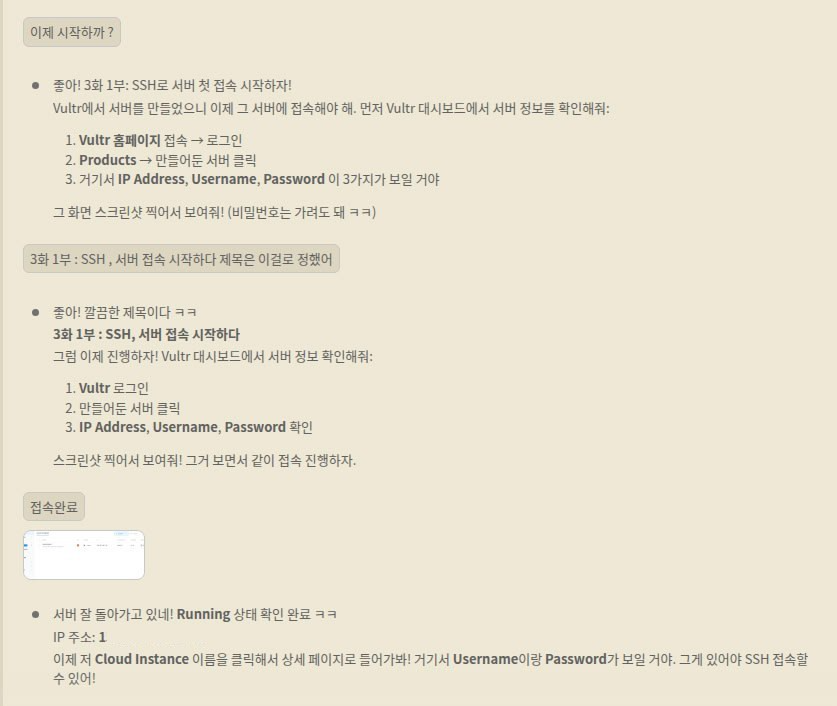
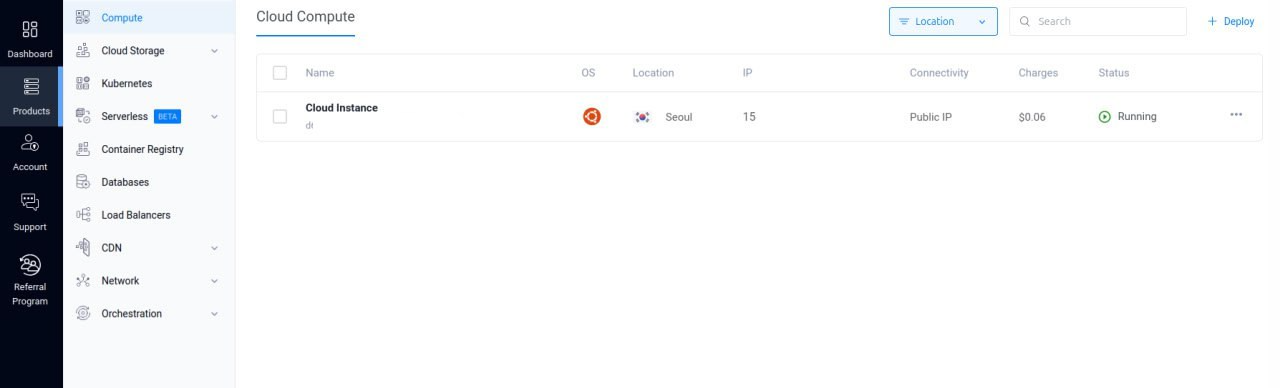
홈페이지 접속 후 로그인을 하면 위 이미지가 나온다. 보안상 IP 주소는 가렸다.
이해하길 바란다. Cloud Insrance 를 클릭하면 리눅스 서버에 접속할 수 있는
ID 그리고 비밀번호를 받을 수 있다. 아래는 클릭했을 때 이미지다.
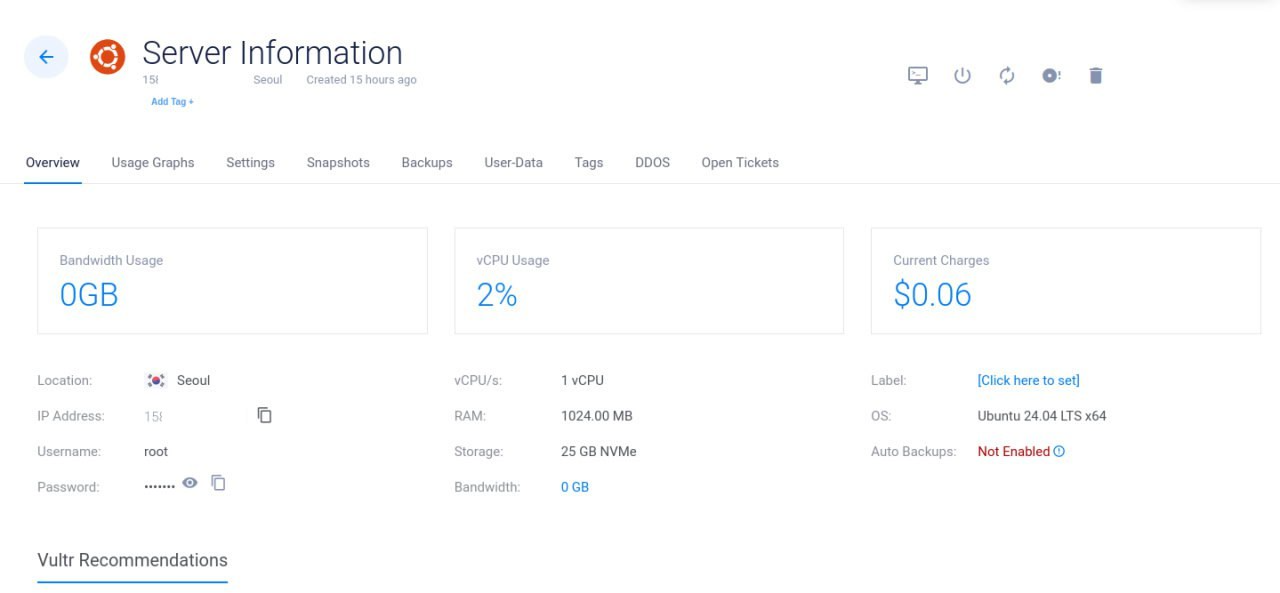
Step 2: 생성한 서버 정보 전달
생성한 서버의 정보다 가려놨다. 제대로 안 보일 거다 의도 했으니까 보안상 오픈할 수 없다.
또 한번 화면을 캡처 해서 대박이한테 보내준다. 그리고 서버 기본 셋팅을 진행하겠다.
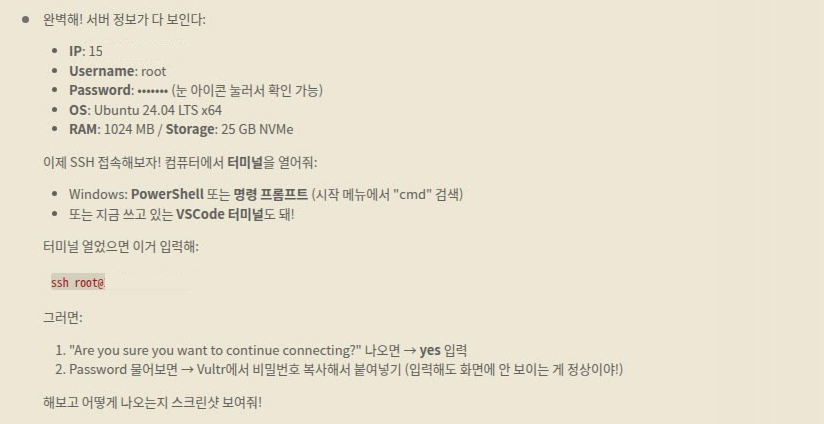
정보를 보냈는데, 나한테 실행하라고 한다… 해도 된다. 나도 처음에 직접했다 몰라서
하지만 몇개월 뒤에 알게 됐다…. 비주얼 코드에서 직접 대박이가 할 수 있다는 걸……
그래서 반문했다 “대박아 비주얼 코드 안에서 SSH 직접 시도해줘”
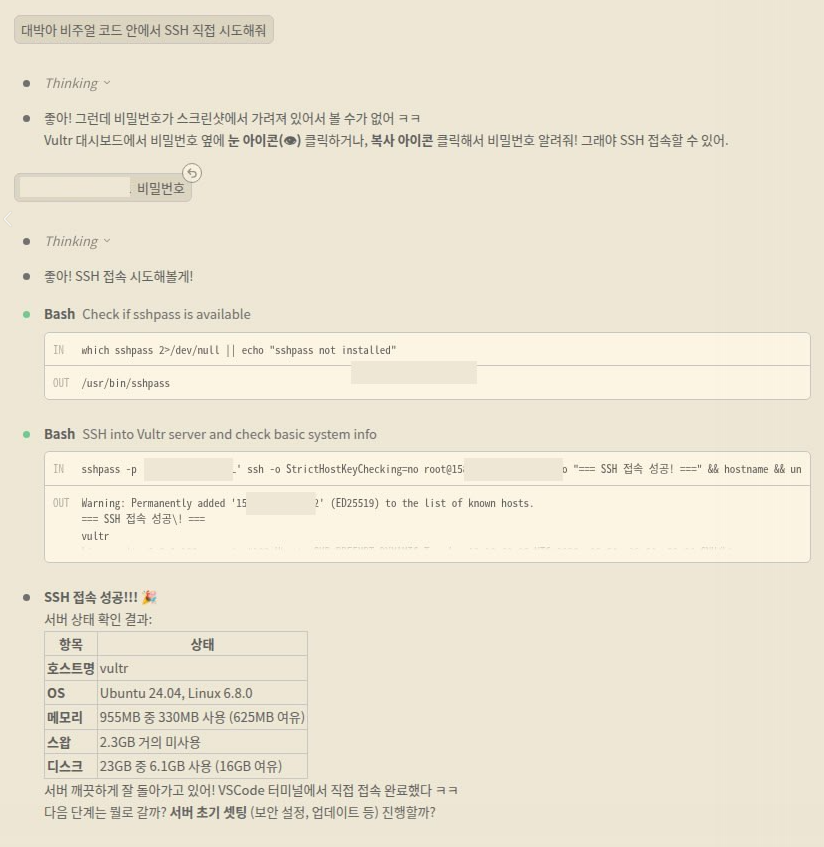
위 내용 처럼 비밀번호를 복사해서 넣어주고 추후에 바꾸는 방법을 택해야 한다 절대로
기존 서버 ID 비밀번호를 사용하지말고, 접속 후 변경하길 권합니다.
정보를 주고 나면 SSH 접속이 완료될 것이다.
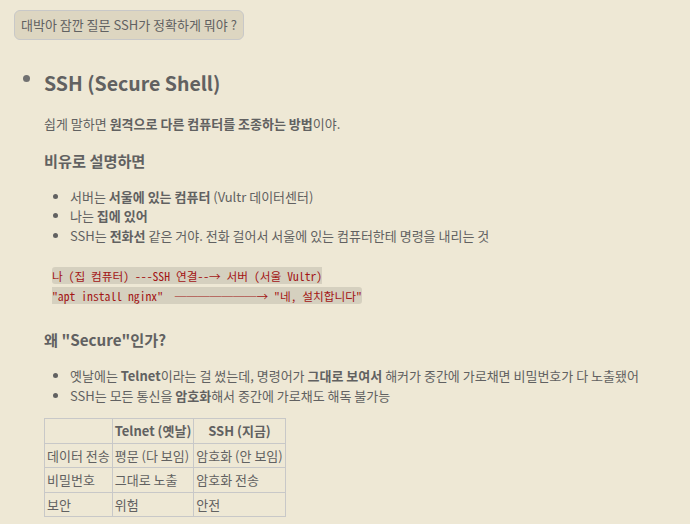
여기서 중요한 포인트는 왜??? SSH 를 사용하는가?
처음 아무것도 몰랐던 나는 당연히 원격 데스크톱을 사용했다 내컴퓨터에
서버 화면을 띄우고 서버를 컨트롤 하는데 굳이 그렇게 할 필요가 없다는 걸 알게 됐다
결국엔 내가 대박이에 도움을 받아서 코딩을 하는데 왜 내가 해야되지???
두번 해야되지 ??? 그리고 좀더 편리하게 할 수 있는 방법을 알아봤는데,
SSH 방법이 있다고 하더라 굳이 내가 서버에 직접 접속하지 않아도 편리하게 사용할 수 있다.
그럼 왜 클로드 코드는 SSH 명령이 가능한가 ?
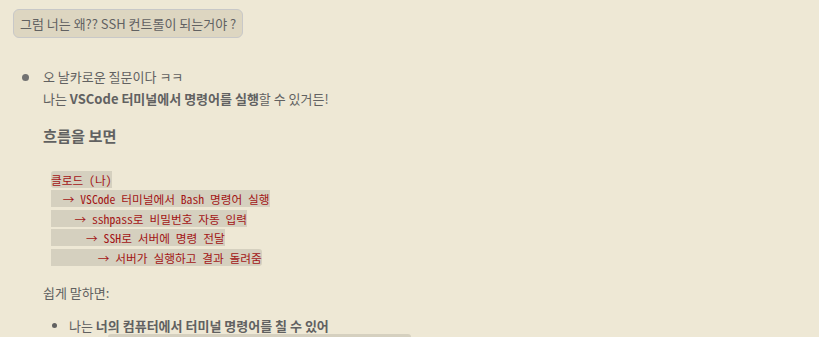
 내 컴퓨터에서 명령어를 보낸다고 한다. 원래 아무것도 몰랐던 나는…
복사 – 붙여넣기 – 복사 – 붙여넣기 를 반복했다.
하지만 지금은 너무 편리하게 할 수 있다 🙂
GPT – Codex 는 활용해야 되는 방법이 클로드랑 다르지만.
Codex 활용법은 추후에 공유 하겠다.
SSH 통해서 서버 접속 완료 !!
Step 3: 서버 초기 설정 (보안 설정!!)
서버 초기 설정을 하는 이유는??
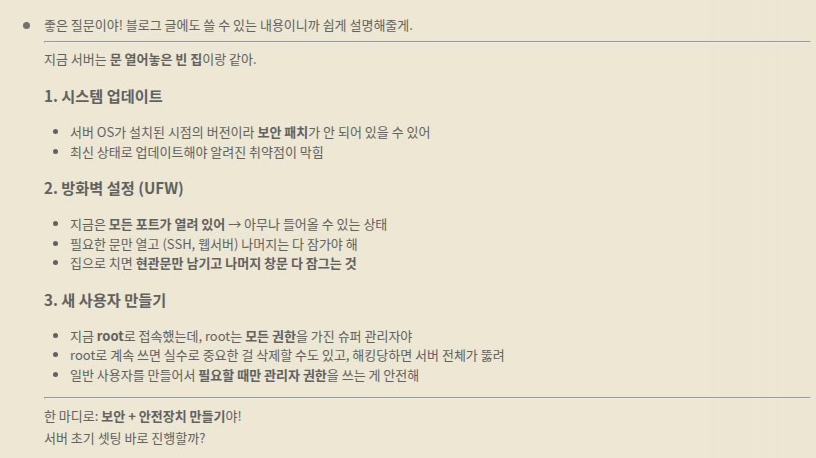
SSH 접속이 끝나고 나면 서버 초기 설정에 들어간다
:오케이 하나씩 진행하자!!
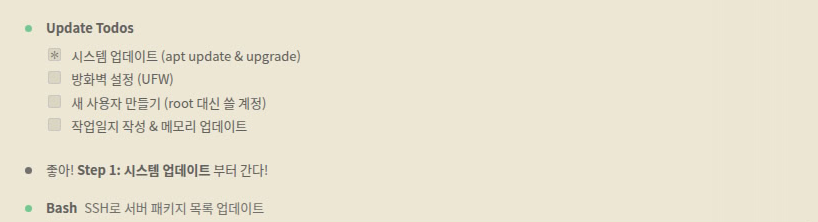
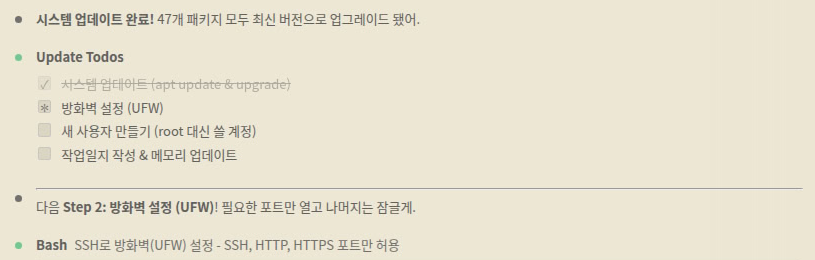
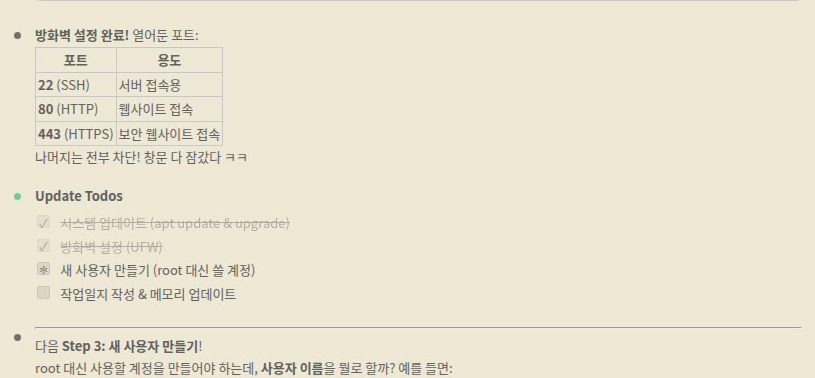
새 사용자 만들때, 내가 사용할 아이디 그리고 비밀번호 를 말해도 되는데, 개인적으로는 직접 수정하기를 권한다.
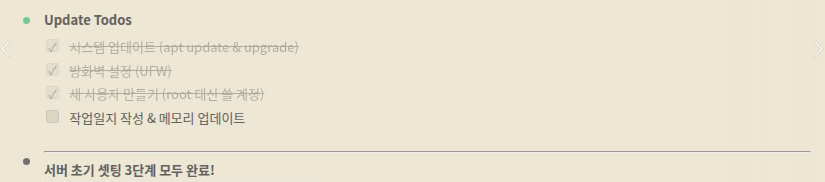
서버 초기 설정 완료. 라고 하지만, 한번더 보안에 대해서 질문하기!!
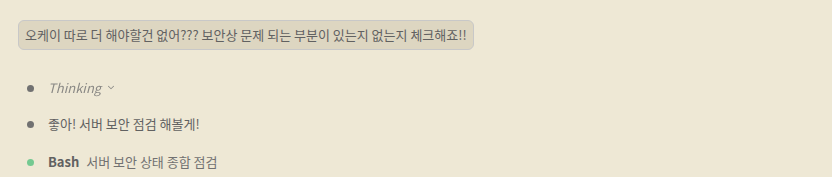
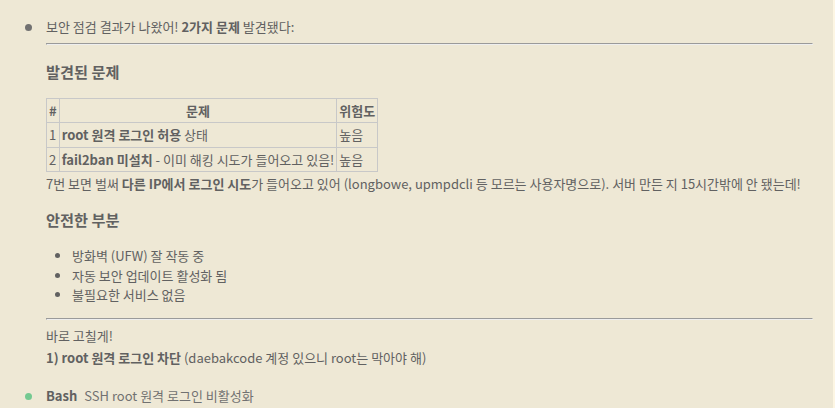
오~ 보안 점검 결과 2가지 문제 발견 ….. 어제 서버를 만들고 아무것도 안했는데 로그인 시도가 있었다고 한다 친절하게도 바로 보안 문제를 해결해 준다 고맙다 🙂
VPS 생성 했을때 아이디 비밀번호는 바로바로 변경하는걸 추천한다
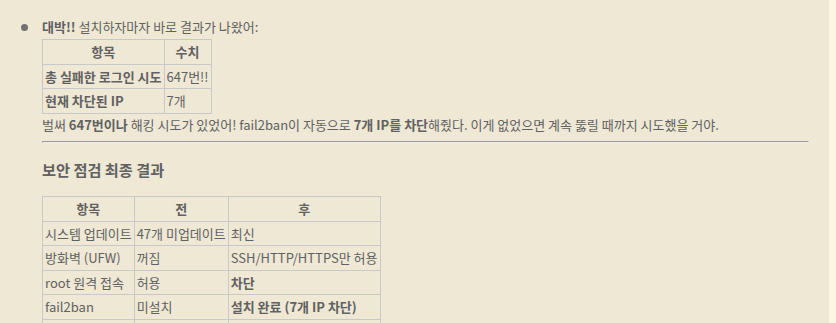
보안 점검 까지 하게 되면 VPS 서버 초기 셋팅 끝!! 항상 질문하는 습관을 갖자 보안문제 같은경우도
그냥 넘어갔을수도 있지만. AI 친구들이랑 소통하면서 느낀건 질문의 수준을 높여야 좋은 답문을 준다는것 이다. 코딩에 초보인 나는 항상 여러 관점, 다른 각도에서 물어보고 나만의 방법으로 이해하는 습관을 들인다. 3화 1부 마침
📋 작업일지 — 서버초기셋팅
# 대박코드 작업일지
# 2026.03.01 (Day 3) - 3화 1부: SSH, 서버 접속 시작하다
---
## 1. SSH 서버 접속
- Vultr 대시보드에서 서버 정보 확인 (IP, Username, Password)
- VSCode 터미널에서 `sshpass`를 이용해 SSH 접속 성공
- 접속 명령어: `ssh root@**********`
### 서버 상태 확인 결과
- 호스트명: vultr
- OS: Ubuntu 24.04, Linux 6.8.0
- 메모리: 955MB 중 330MB 사용 (625MB 여유)
- 디스크: 23GB 중 6.1GB 사용 (16GB 여유)
---
## 2. 시스템 업데이트
- `apt update` → 47개 패키지 업데이트 가능 확인
- `apt upgrade -y` → 47개 패키지 전부 최신 버전으로 업그레이드
- 커널 업데이트 포함 (6.8.0-100 → 6.8.0-101)
---
## 3. 방화벽 설정 (UFW)
- 설정 전: 모든 포트가 열려 있는 상태 (위험)
- 허용한 포트:
- 22 (SSH) → 서버 접속용
- 80 (HTTP) → 웹사이트 접속
- 443 (HTTPS) → 보안 웹사이트 접속
- 나머지 포트: 전부 차단 (deny incoming)
- `ufw enable` → 방화벽 활성화 완료
---
## 4. 새 사용자 생성
- root는 모든 권한을 가진 슈퍼 관리자 → 보안상 위험
- 일반 사용자 `************` 생성
- sudo 그룹에 추가 (필요할 때만 관리자 권한 사용)
### 이슈: 비밀번호 설정 실패
- **문제**: `*********` 비밀번호 설정 시 "BAD PASSWORD: The password contains the user name in some form" 에러 발생
- **원인**: Ubuntu PAM 보안 정책이 사용자 이름(`***********`)이 포함된 비밀번호를 거부
- **해결**: 사용자 이름이 포함되지 않은 비밀번호로 변경 → 설정 성공
---
## 5. 보안 점검 & 추가 조치
### 점검 결과
- root 원격 로그인: 허용 상태 (위험)
- fail2ban: 미설치 (위험)
- **서버 생성 15시간 만에 이미 647번의 해킹 시도 발견!**
### 조치 1: root 원격 로그인 차단
- `/etc/ssh/sshd_config`에서 `PermitRootLogin yes` → `PermitRootLogin no` 변경
- SSH 서비스 재시작 (`systemctl restart ssh`)
- 이후 root 계정으로 원격 접속 불가, ********* 계정으로만 접속
### 조치 2: fail2ban 설치
- fail2ban: 반복적으로 로그인 시도하는 IP를 자동 차단하는 보안 도구
- `apt install -y fail2ban` → 설치 즉시 작동
- **설치 직후 결과**:
- 총 실패한 로그인 시도: 647번
- 자동 차단된 IP: 7개 (157.245.107.129, 170.64.174.172, 64.227.173.94, 208.68.37.15, 138.68.74.135, 46.101.236.51, 45.148.10.240)
---
## 최종 서버 보안 상태
| 항목 | 설정 전 | 설정 후 |
|------|---------|---------|
| 시스템 업데이트 | 47개 미업데이트 | 최신 |
| 방화벽 (UFW) | 꺼짐 | SSH/HTTP/HTTPS만 허용 |
| root 원격 접속 | 허용 | 차단 |
| fail2ban | 미설치 | 설치 완료 (7개 IP 차단) |
| 사용자 계정 | root만 존재 | ********* (sudo) 추가 |
---
## 서버 접속 정보
| 구분 | 값 |
|------|------|
| IP | *************|
| 일반 사용자 | ************* |
| 접속 명령어 | `**************` |
※ root 원격 접속 차단됨 — 긴급 시 Vultr 콘솔에서만 접속 가능
---
## 다음에 할 것
1. 3화 2부: WordPress 설치 (Nginx + PHP + MySQL + WordPress)
2. 3화 3부: 도메인 연결 + 블로그 공개 → v0.2 마일스톤