2화 2부: VPS를 직접 구매해봤다
VPS 를 구매하기 위해 홈페이지 입장 !
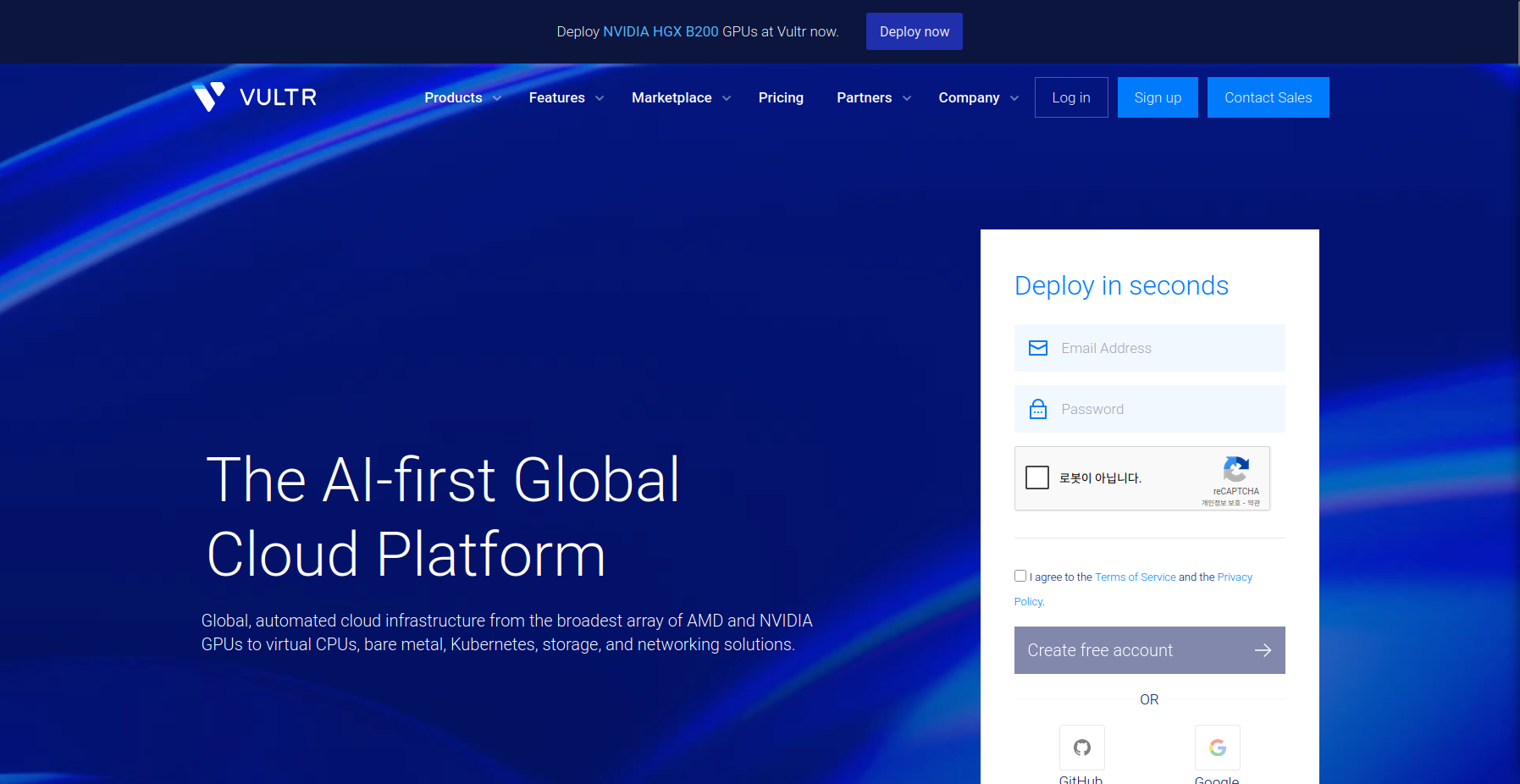
이런 이런…. 죄다 영어군…… 하지만 괜찮아
나에겐 대박이가 있으니까 어떻게 셋팅해야 되는 전 과정을 하나씩 물어보자
나는 기존에 사용했던 적이 있어서 방법을 알고 있지만 처음 VPS를 생성하는 사람들을 위해
하나씩 공유하겠다.
Step 1: 회원가입
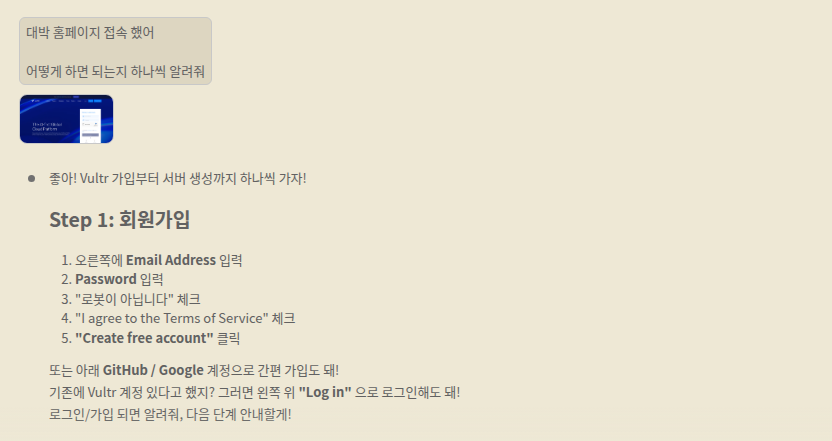
홈페이지를 캡처해서 대박이한테 보내면 방법을 알려준다
그리고 그대로 실행한다.
다음 화면을 보자
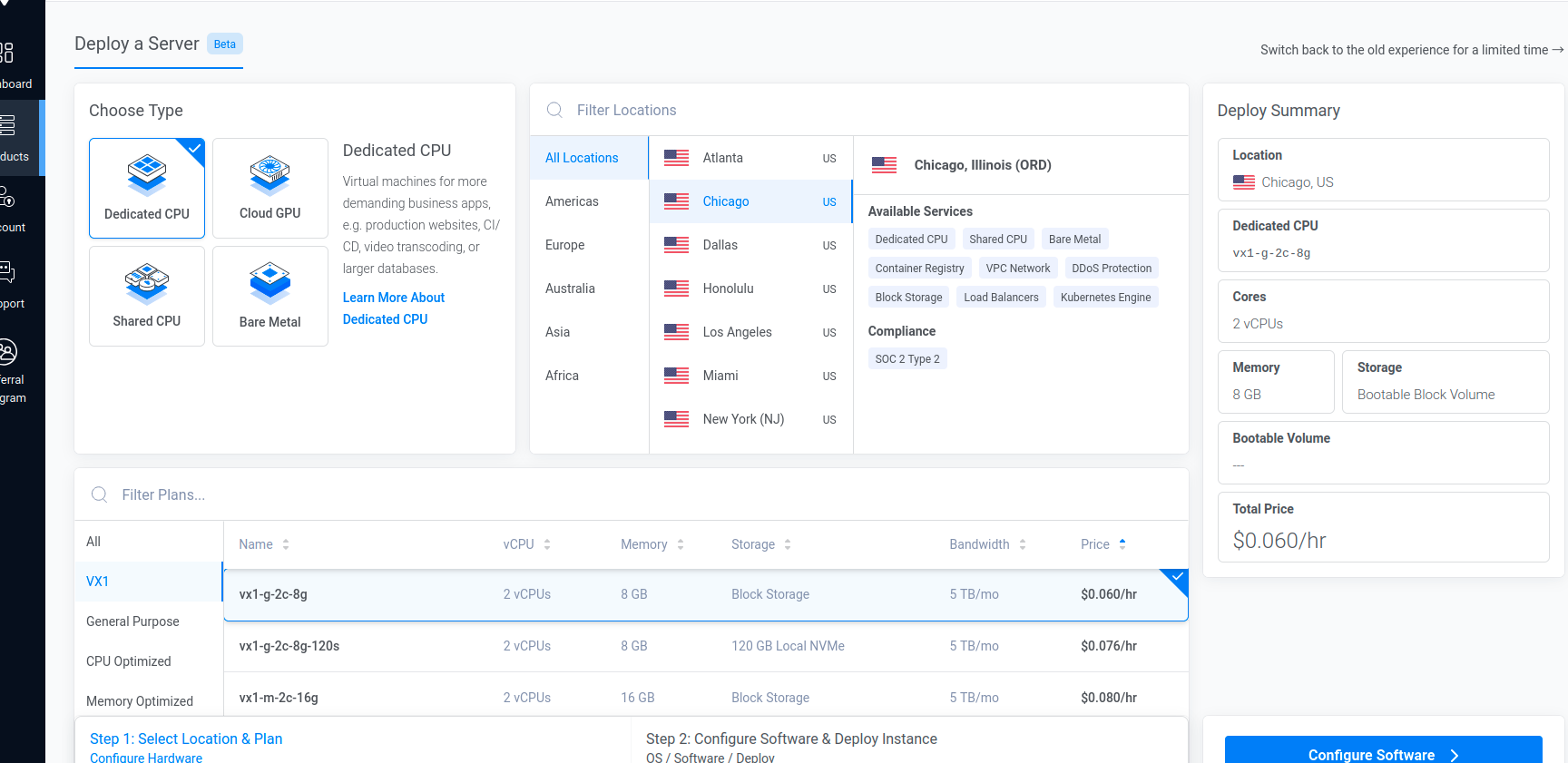
VPS 를 처음 접하는 사람이라면 여기에서 막막하다.
어떻게 해야할지 걱정하지 마라 대박이가 있다
또 캡처해서 대박이한테 보내고 다음은 어떻게 해야 되는지 물어보자
Step 2: 서버 설정
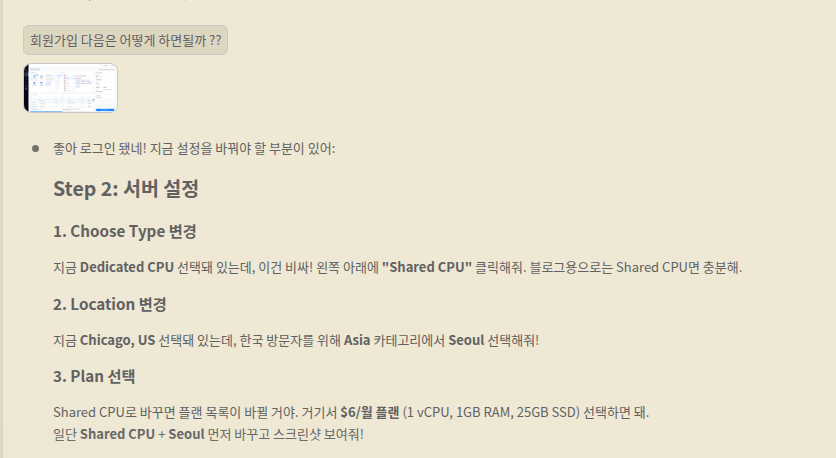
Plan 같은 경우는 사용용도에 따라서 늘리면 된다.
블로그 용도로는 많은 자원이 필요하지 않기 때문에 적당한 금액대 $6 플랜 (1 vCPU, 1GB 메모리, 25GB 저장공간) 을 선택했다. 나중에 트래픽이 늘어나면 언제든 업그레이드가 가능하다.
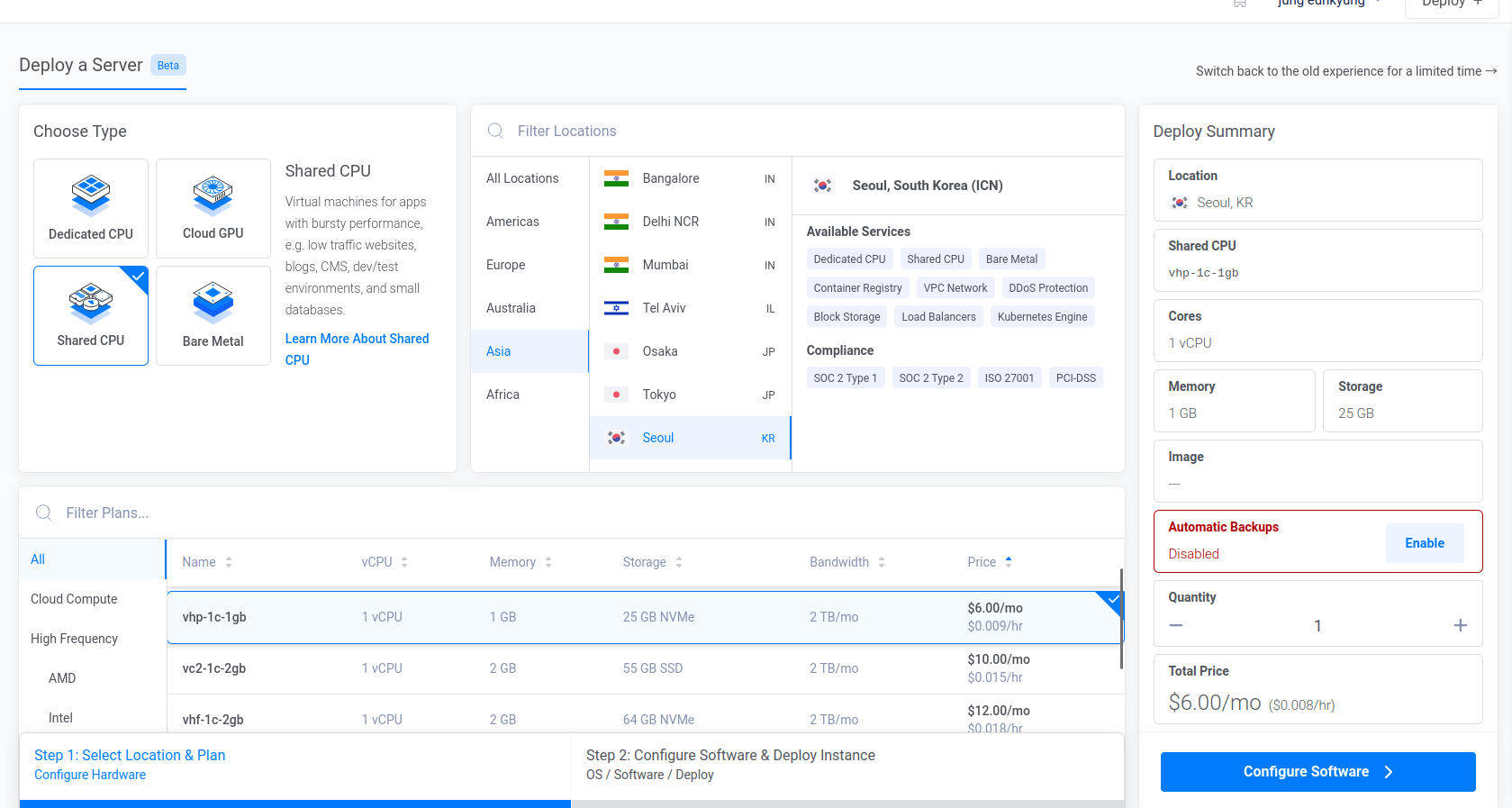
Automatic Backups 자동 백업인데 원래 활성화 시키지 않았다. 기본적으로 활성화가 되어 있는 상태지만 자동 백업이 필요 없기 때문에 Disable 버튼을 눌러서 비활성화 했다.
Enabled 버튼을 누르면 활성화 되고, $1.20 추가로 요금이 발생한다.
Step 3: Configure Software
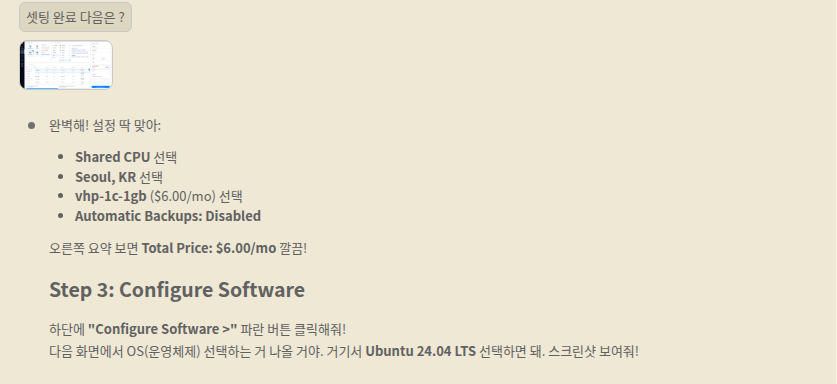
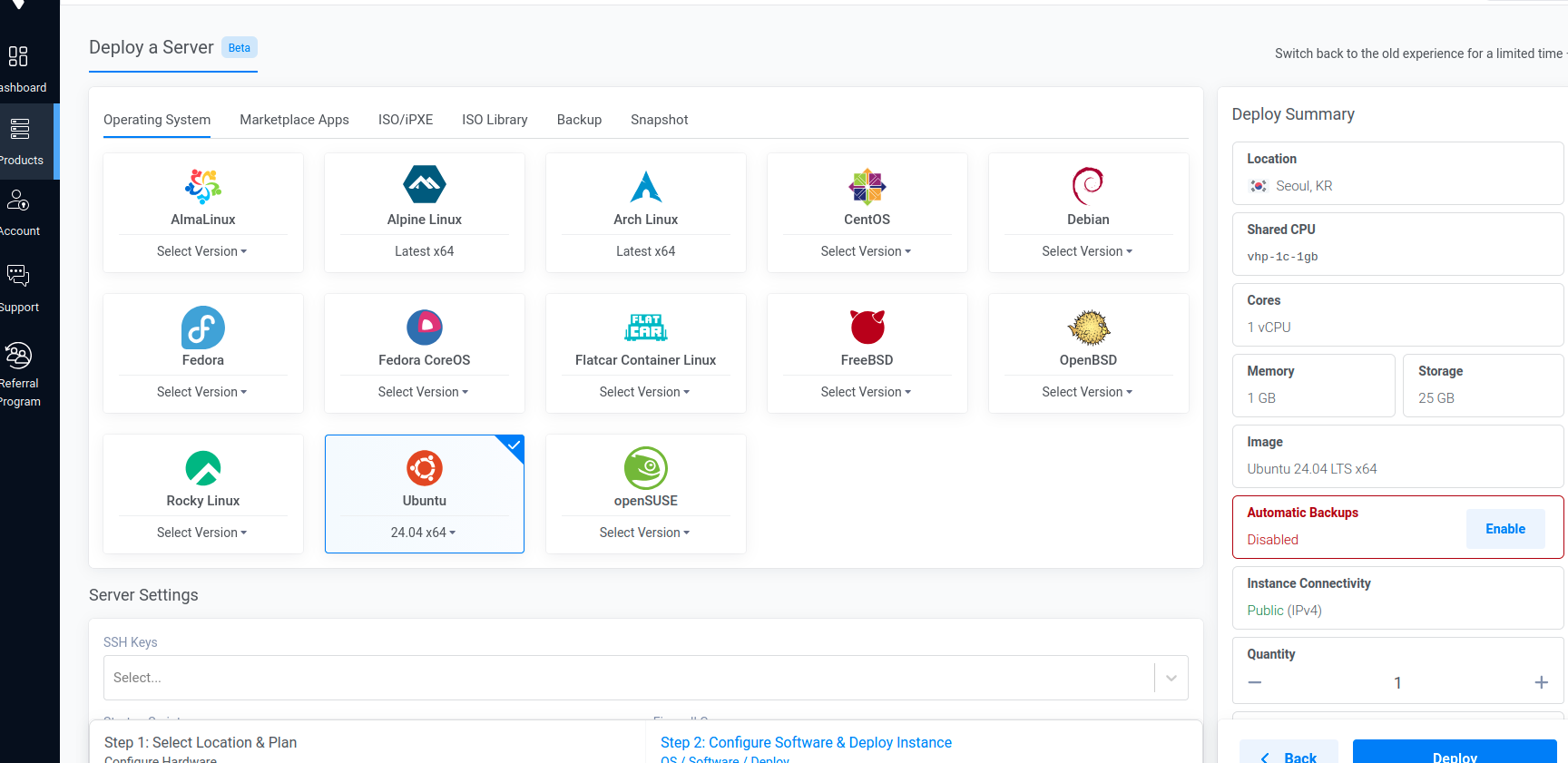
여기서 질문을 해봤다 왜 Ubuntu 를 사용하는지
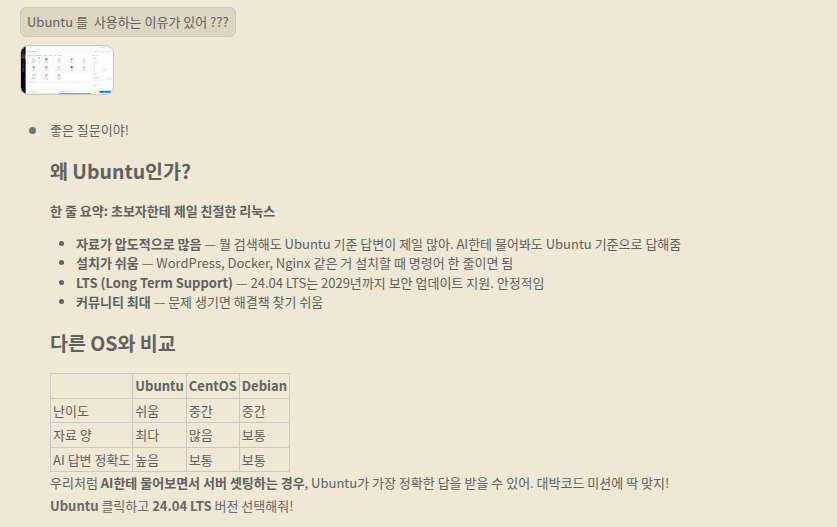
라고 하는데… 모를거다 봐도 이해가 안되는 부분이 있겠지만,
내가 전달하고 싶은 메시지는
항상 대박이한테 반대로 질문을 하고 답변을 받는 과정에서.
자연스럽게 학습이 된다는걸 알게 됐다.
코드 서버 프로그램 등등 관련해서 아는 게 없었던 나는
항상 질문하고 그 안에서 답을 찾아가려고 하는 습관을 만들었다.
그리고 어느순간 조금씩 나도 모르게 이해하게 되는 부분들이 많이 생겼고,
제일 중요한 AI 활용법을 스스로 배우기 시작했다.
설정 완료 후 Deploy 버튼을 누르면 서버가 생성되지만,
처음 생성하는 과정에는 카드 등록이 필요한데, 그 부분은 스킵 하겠다.
위 내용을 바탕으로 AI 한테 물어보면 친절하게 알려줄 것이다.
Step 4: 서버 생성 완료
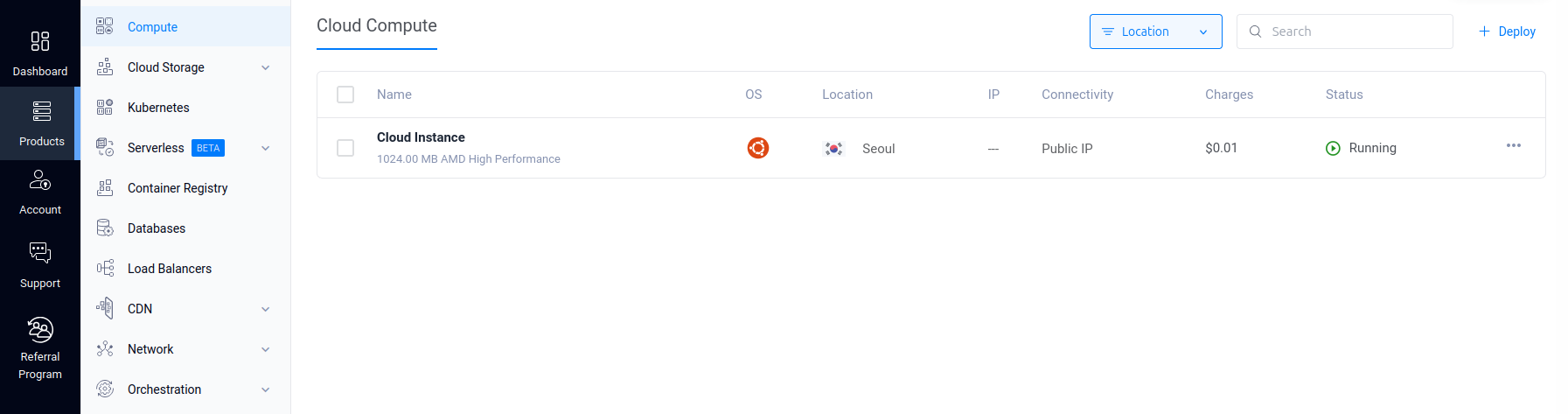
$6 한국돈 대략 9천원에 서버 생성 완료
VPS 편 마침.
📋 작업일지 — VPS 구매
# 대박코드 작업일지
# 2026.02.28 (Day 2 연장) - VPS 구매 & 블로그 글 발행
---
## 1. 임시저장 기능 수정
- 대시보드에서 임시저장(draft) 글이 안 보이는 문제 발견
- `get_posts()` 쿼리에 `post_status => array('publish', 'draft')` 추가
- 임시저장 글 옆에 "임시저장" 뱃지 표시 추가
---
## 2. 2화 1부 "서버를 사기로 했다" 발행
### 글 구성
- 서버란 무엇인가? (클로드 / 지피티 답변 스크린샷)
- VPS란 무엇인가? (클로드 / 지피티 답변 스크린샷)
- VPS 3사 비교 (Vultr / Hetzner / Hostinger)
- Vultr 선택 이유
### 블로그 톤
- AI 답변을 스크린샷으로 보여주는 포맷
- "대박이들" — AI를 팀원처럼 부르는 톤
- 코드 교육이 아닌 AI 협업 과정 공유
---
## 3. 2화 2부 "VPS를 직접 구매해봤다" 발행
### 글 구성
- Step 1: 회원가입 (스크린샷 + AI한테 물어보는 과정)
- Step 2: 서버 설정 (Shared CPU, Seoul, $6 플랜)
- Step 3: Configure Software (Ubuntu 선택 + 왜 Ubuntu인지 질문)
- Step 4: 서버 생성 완료
### 핵심 메시지
- "항상 대박이한테 반대로 질문을 하고 답변을 받는 과정에서 자연스럽게 학습이 된다는 걸 알게 됐다"
- AI한테 질문하는 습관 → 자연스러운 학습 → AI 활용법을 스스로 배움
---
## 4. Vultr VPS 구매 완료
### 서버 스펙
- **업체**: Vultr
- **리전**: Seoul, KR
- **타입**: Shared CPU (vhp-1c-1gb)
- **스펙**: 1 vCPU / 1GB RAM / 25GB NVMe
- **가격**: $6.00/mo
- **OS**: Ubuntu (24.04 LTS)
- **백업**: Disabled (비용 절약)
- **상태**: Running
### 구매 과정
1. Vultr 회원가입
2. Choose Type: Shared CPU 선택
3. Location: Seoul 선택
4. Plan: $6/mo 선택
5. Automatic Backups: Disable
6. Configure Software: Ubuntu 24.04 LTS
7. 결제 수단 등록 (카드 연결)
8. Deploy → Installing → Running
---
## 5. 맞춤법/띄어쓰기 교정
- 1부 6군데, 2부 23군데 총 29곳 수정
- DB에서 직접 REPLACE 쿼리로 일괄 수정
- 주요 패턴: "됬다→됐다", "~할때→~할 때", "~한적이→~한 적이", "캡쳐→캡처", "메세지→메시지"
---
## 변경된 파일 목록
```
daebakcode/
└── admin/
└── daebakcode-admin.php → 대시보드 draft 글 표시 + 임시저장 뱃지
```
## DB 변경
- wp_posts ID=7030 (2화 1부): 맞춤법 수정
- wp_posts ID=7063 (2화 2부): 맞춤법 수정
---
## 다음에 할 것
1. 서버 접속 (SSH)
2. 서버에 WordPress 설치
3. 도메인 구매 (daebakcode.com)
4. 도메인 연결 + Cloudflare 설정
5. 로컬 블로그 → 서버 이전 (이미지 URL localhost → 실제 도메인)