6화 : 홈페이지 리디자인 + GitHub 백업 — AI한테 디자인 맡겨봤다
블로그 활성화, 뭐부터 할까?
애드센스 심사를 넣고 앞으로 블로그를 어떻게 활성화시킬지 고민했다.
어떻게 활성화시킬 수 있을까? 대박이(AI)한테 물어봤다.
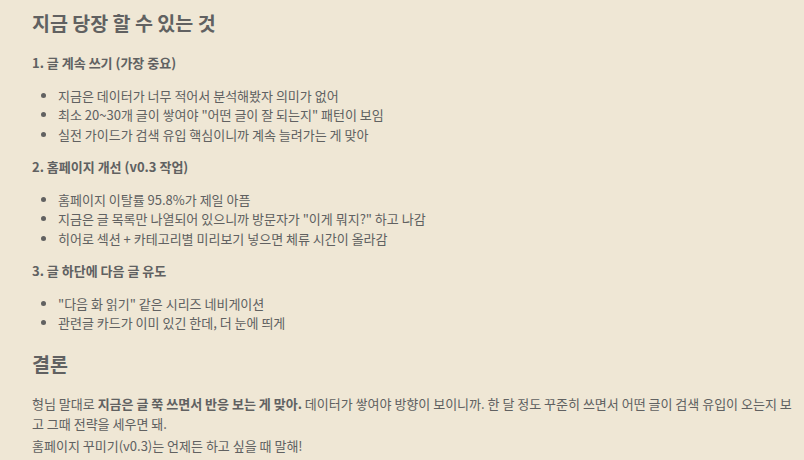
- 글 계속 쓰기 (가장 중요) — 가장 중요하면서 기본적인 말이다.
- 홈페이지 개선 (v0.3 작업) — 버전도 올라갔는데, 개선해야 될 것 같다.
- 글 하단에 다음 글 유도 — 여기는 안 해도 될 것 같다.
현재 글 31개 있는데, 나중에 쓰자. 계속 쓰자.
홈페이지 개선으로 정했다!
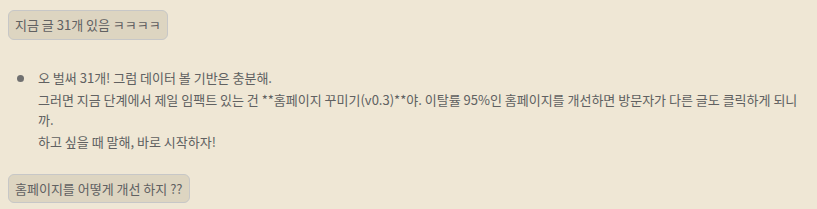
어떻게 개선하면 좋을지 대박이(AI)한테 질문했다.
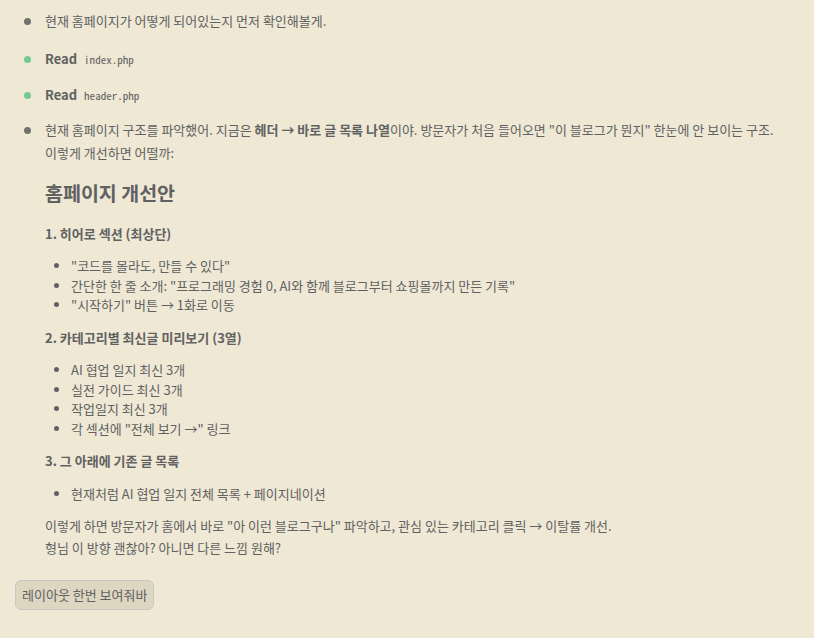
홈페이지 개선안에 대해서 설명해 준다. 글로만 봤을 땐 어떤 구조인지 모르겠다.
레이아웃 보여 달라고 요청했다.
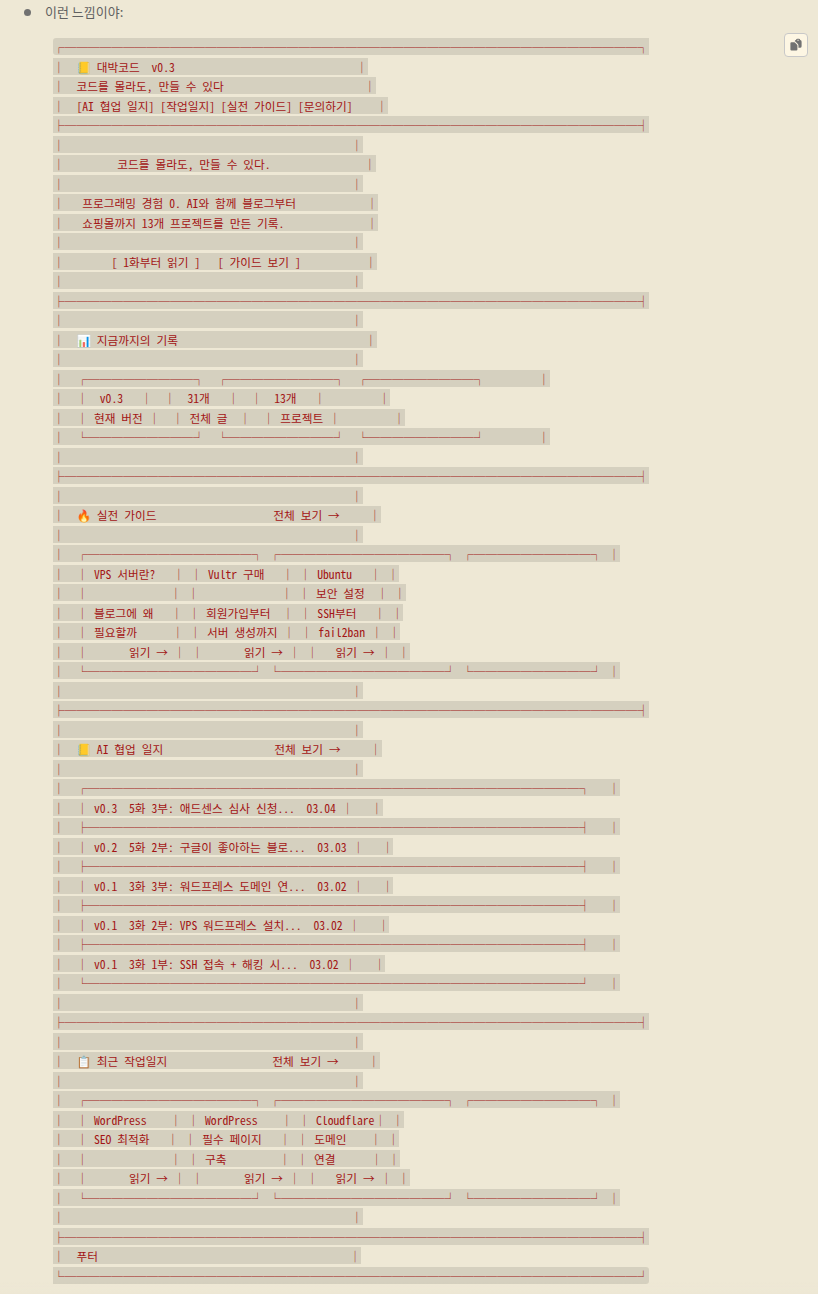
마음에 든다. 바로 작업 들어가자!
GitHub 백업 — 코드용 구글 드라이브
작업 들어가기 전 제일 중요한 작업을 진행하겠다.
GitHub에 현재까지 작업한 데이터를 저장한다.
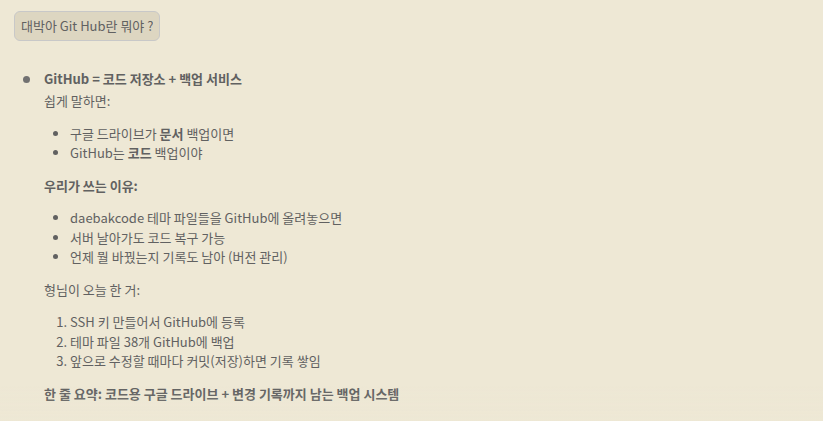
여기서 GitHub란 무엇인가?
질문해 보자.
: 대박아 GitHub란 뭐야?
(클로드)
(지피티)
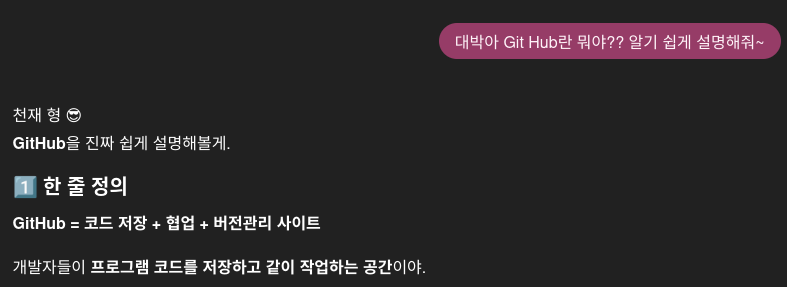
저장 공간이다. 사용하면 너무 편하다. 꼭 사용하길 추천한다.
자세한 내용은 실전 가이드에서 다루겠다.
VS Code(Visual Studio Code)를 사용하면 보다 편리하게 GitHub를 이용할 수 있다.
아래는 사용 방법이다.
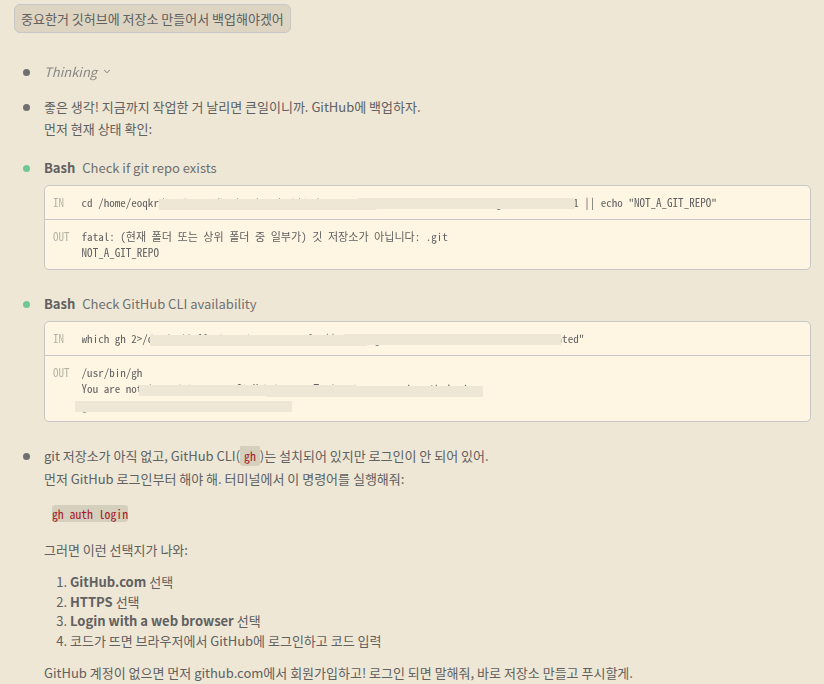
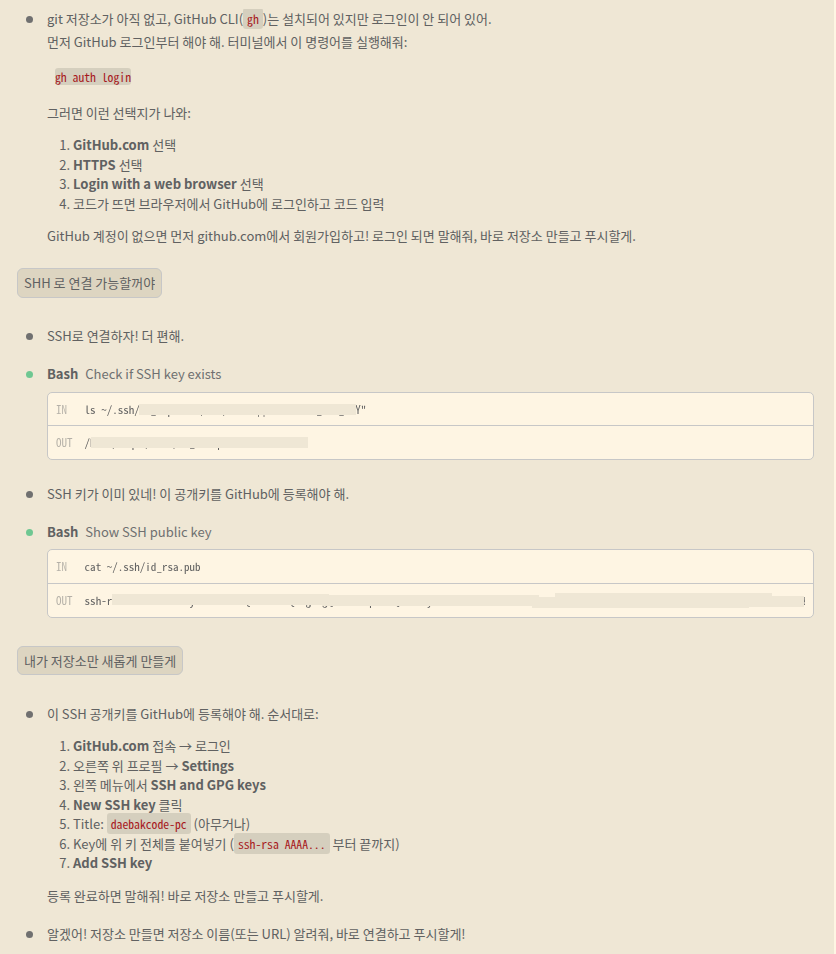
홈페이지에 접속해서 저장소를 만들어야 되는데, 이 부분은 실전 가이드에서 다루겠다.
GitHub에서 저장소 만드는 이미지를 첨부하겠다.
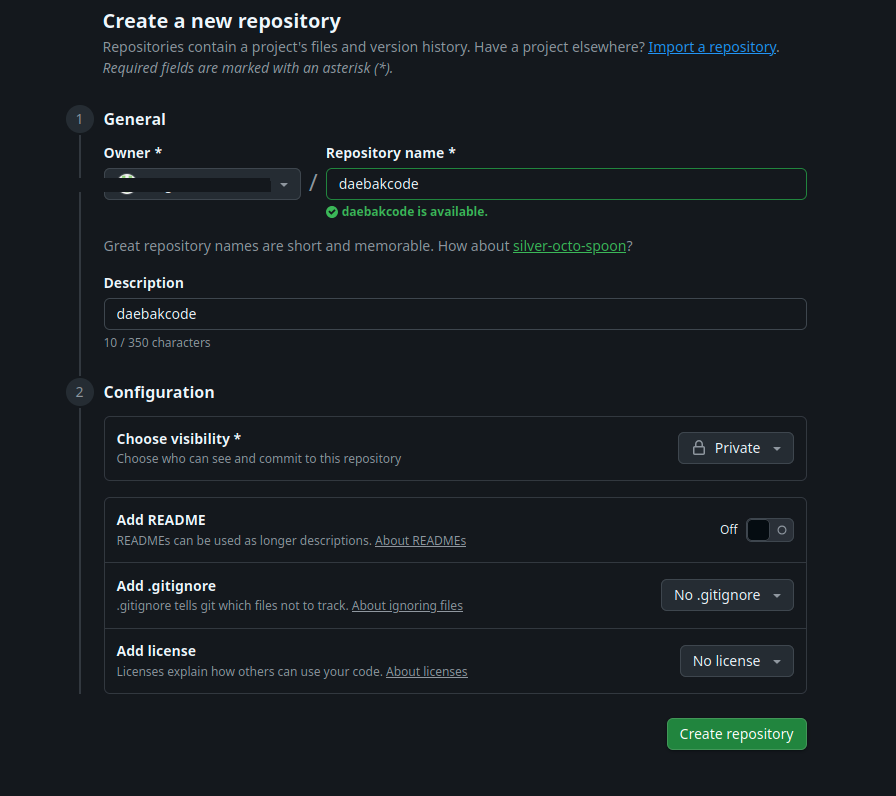
저장소를 설정하고 Create repository 버튼을 클릭하면 저장소가 생성된다.
엄청 간단하다.
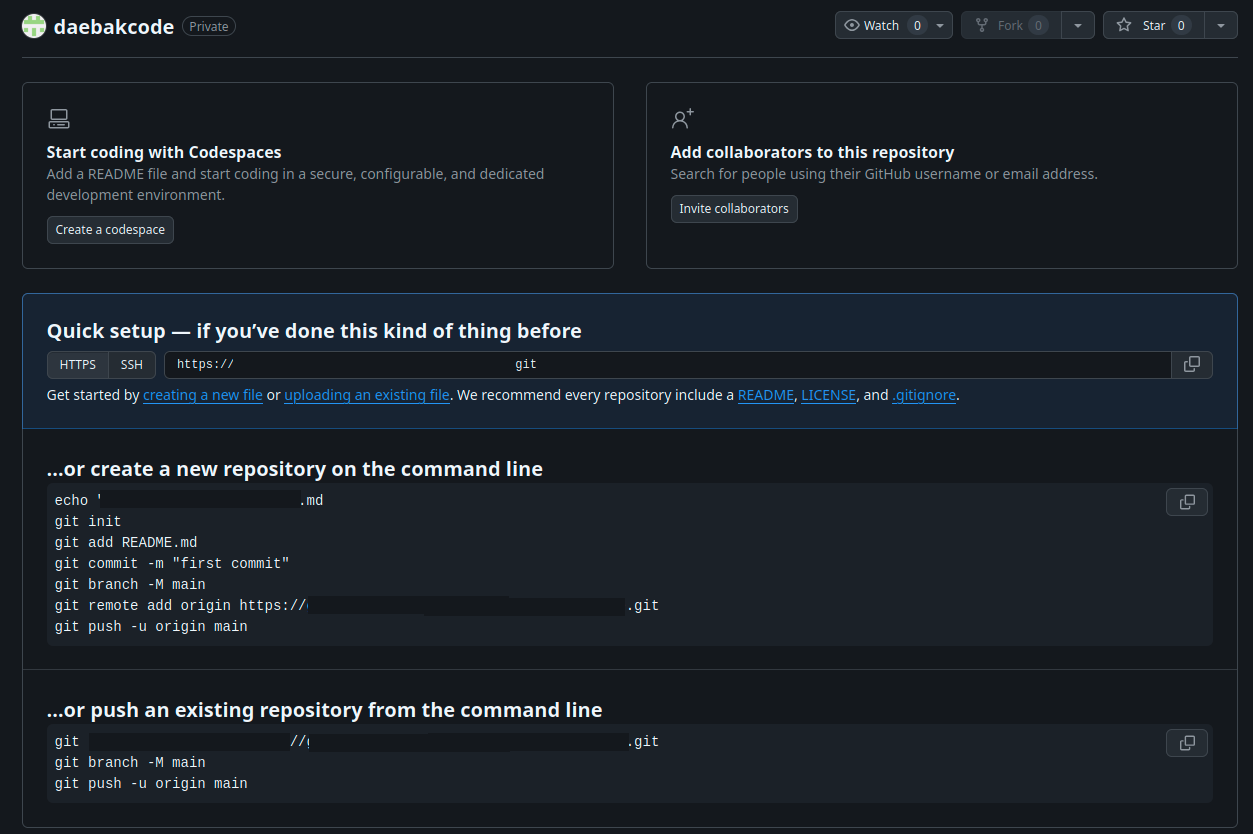
생성된 저장소를 캡처한 후 대박이(AI)한테 보낸다. 그러면 서버에 직접 저장을 해준다.
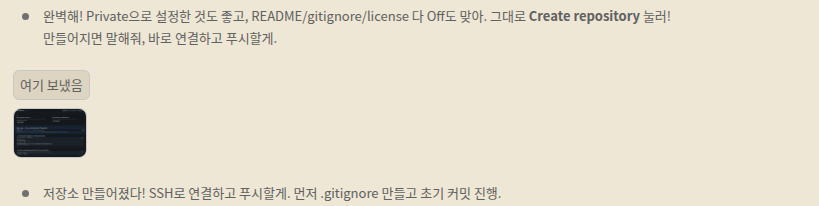
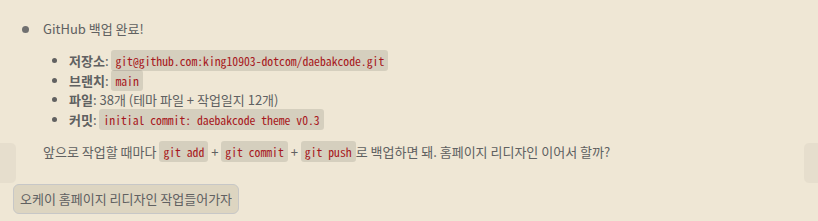
백업이 완료됐다. 이제 저장했을 때 기준으로 언제든지 돌아갈 수 있다.
마음이 한결 가벼워졌다. 처음 코딩했을 때 GitHub를 몰라서 엄청 고생했다…
중간에 코딩 잘못해서 기존 자료를 못 찾아서 모니터 던질 뻔한 적이 몇 번 있다.
GitHub를 사용하고 나서 성격이 좋아졌다.
홈페이지 리디자인 시작
디자인을 마저 진행한다.
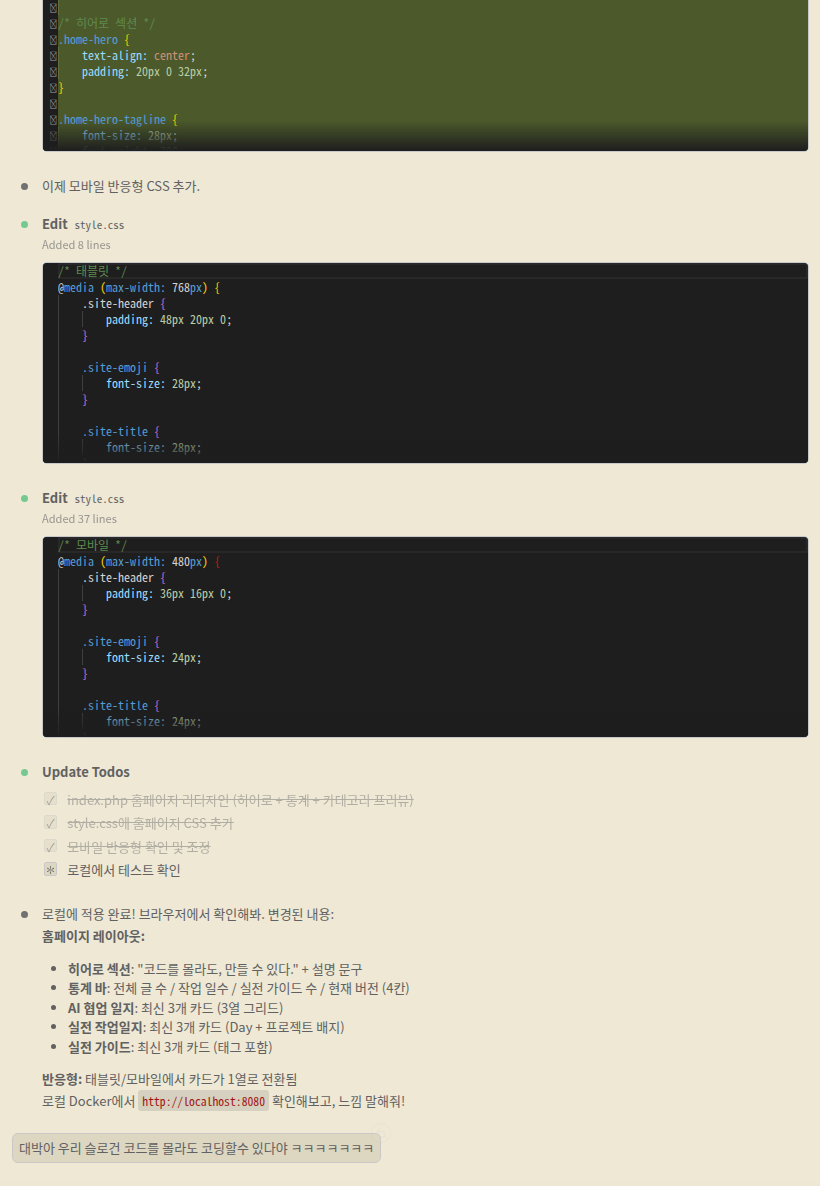
완성됐다. 10분 걸렸나? 정말 금방 마무리가 됐다.
Before & After
기존 홈페이지 화면을 보여주겠다.
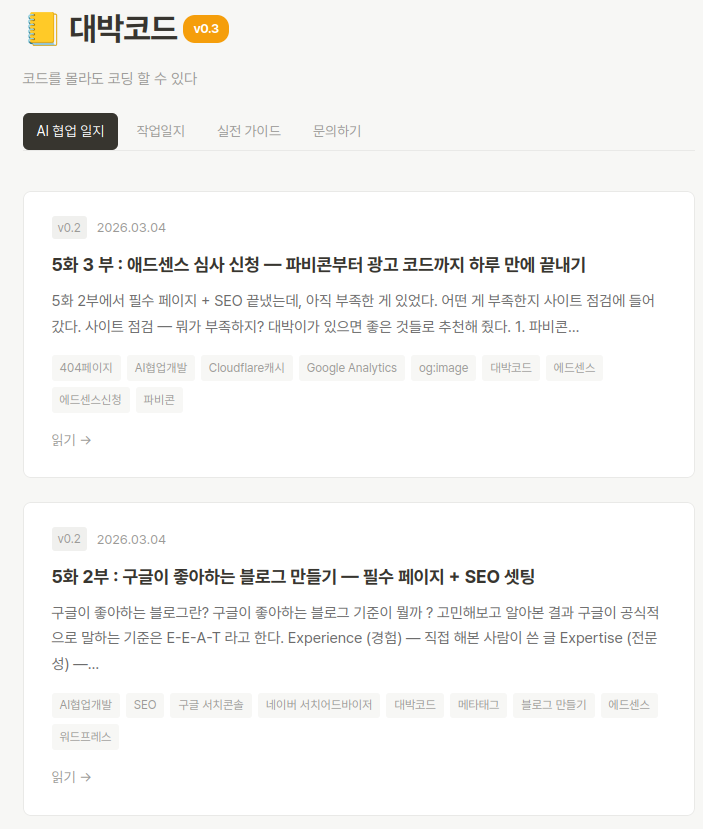
심플하다. 밋밋하다. 정말.
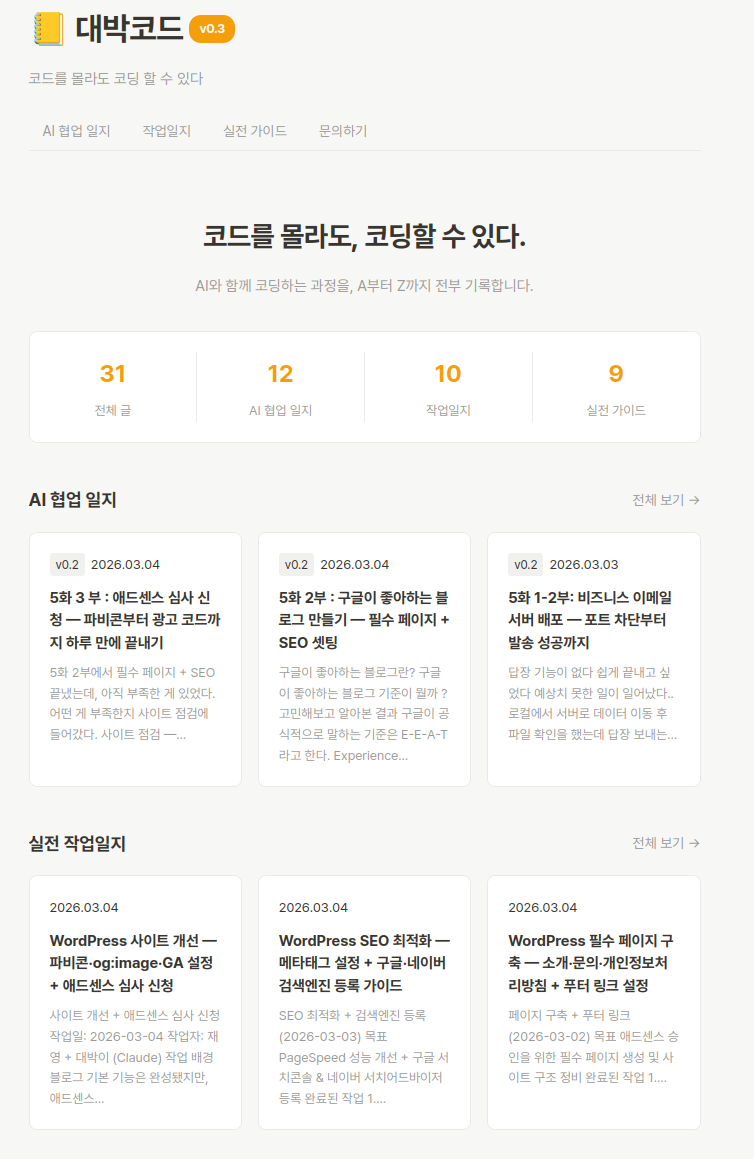
아래 이미지는 이번에 새롭게 디자인한 화면이다.
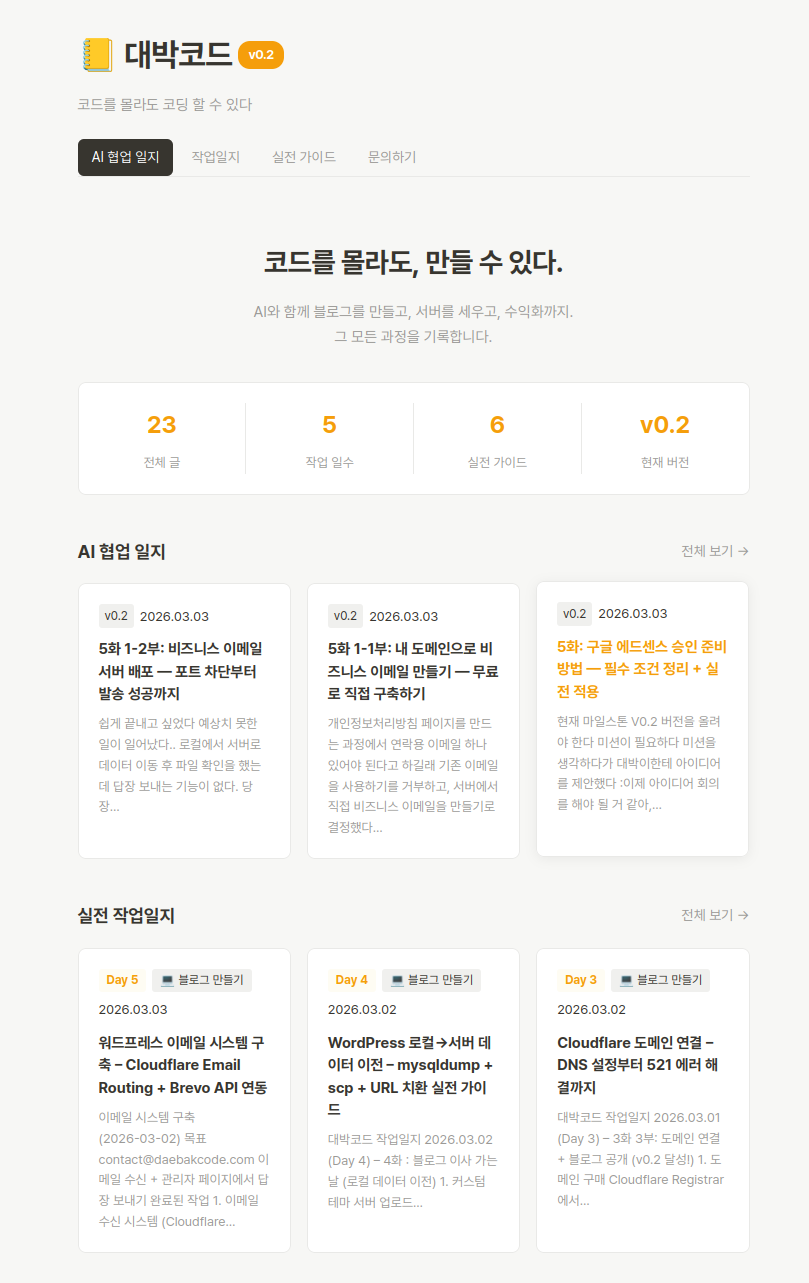
오~ 마음에 든다. 그런데 살짝 변경하고 싶다. 몇 가지 제안을 하고 디자인을 바꾸기 시작했다.
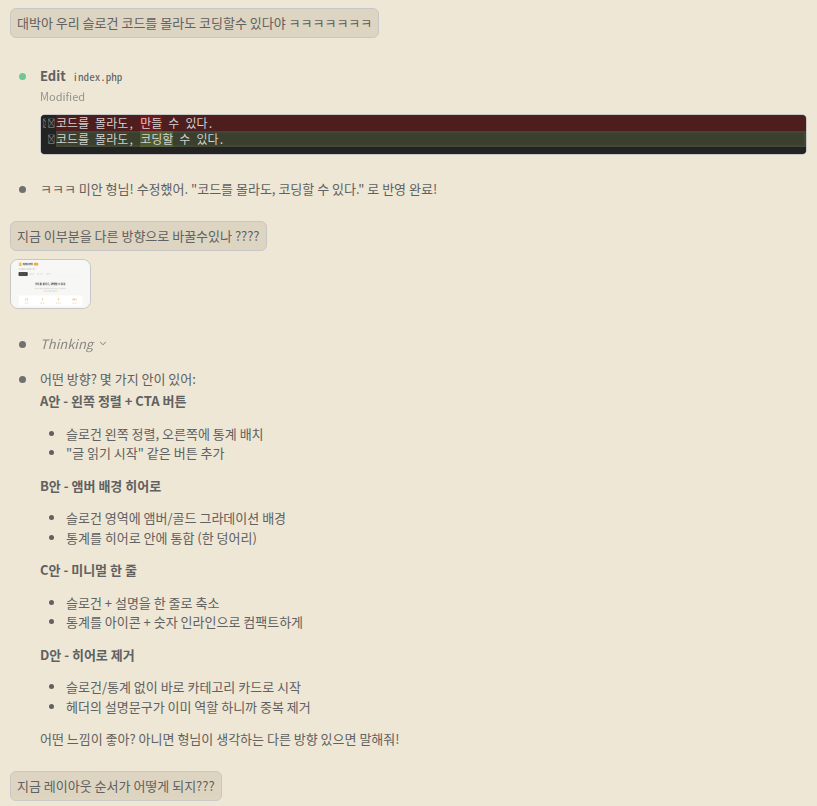
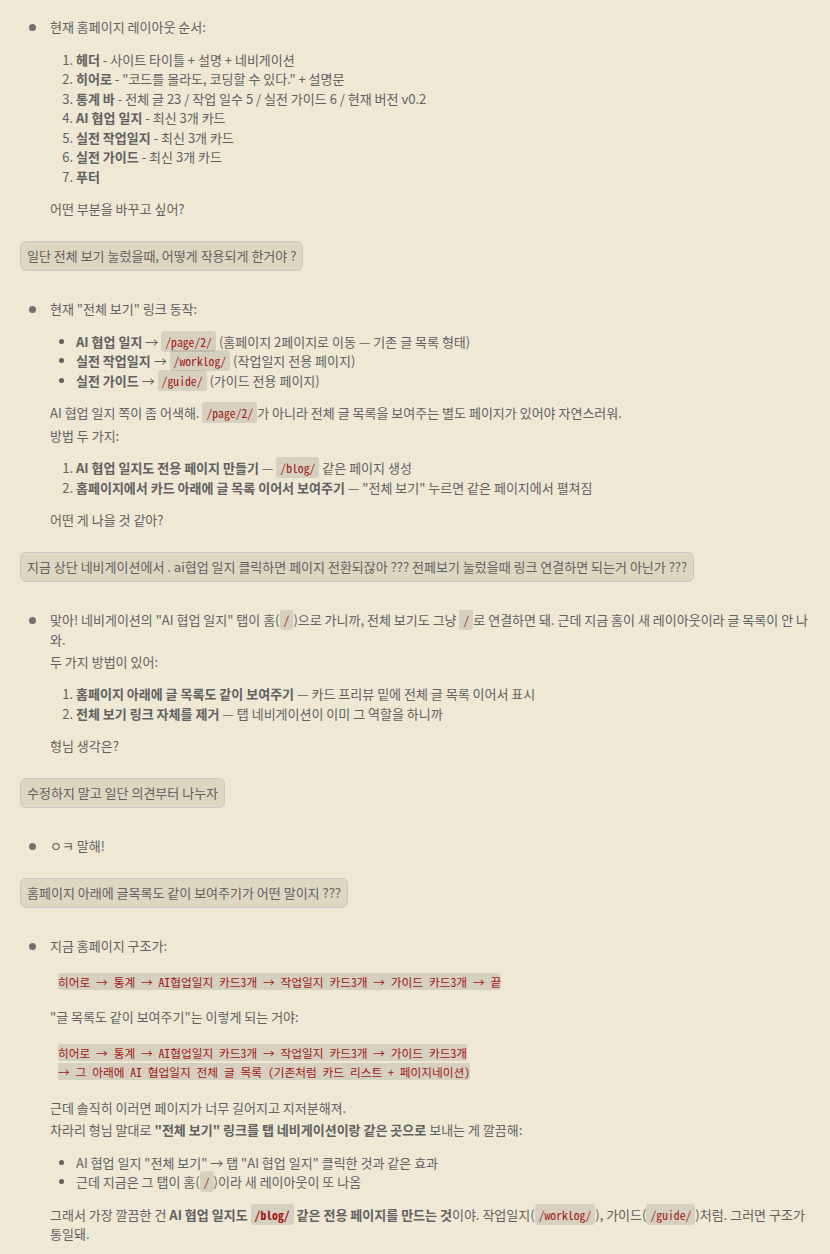
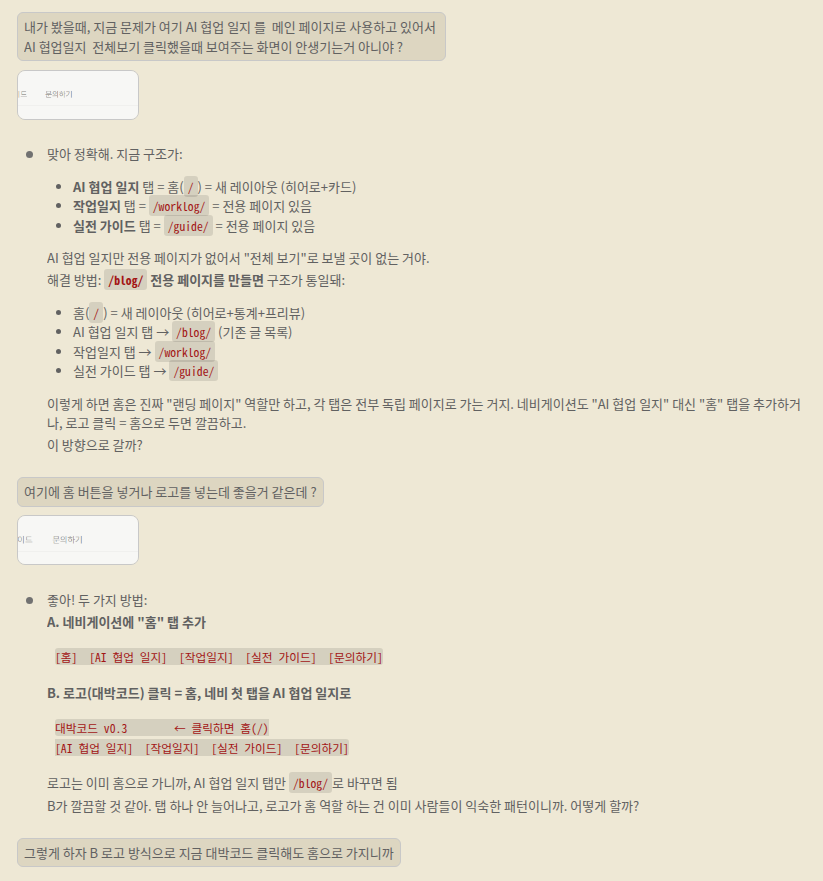
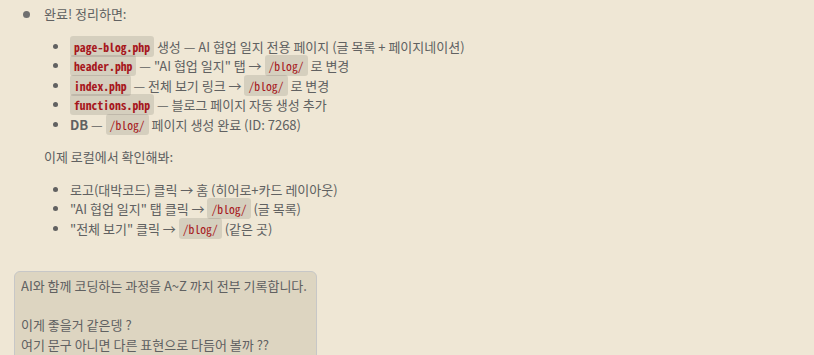
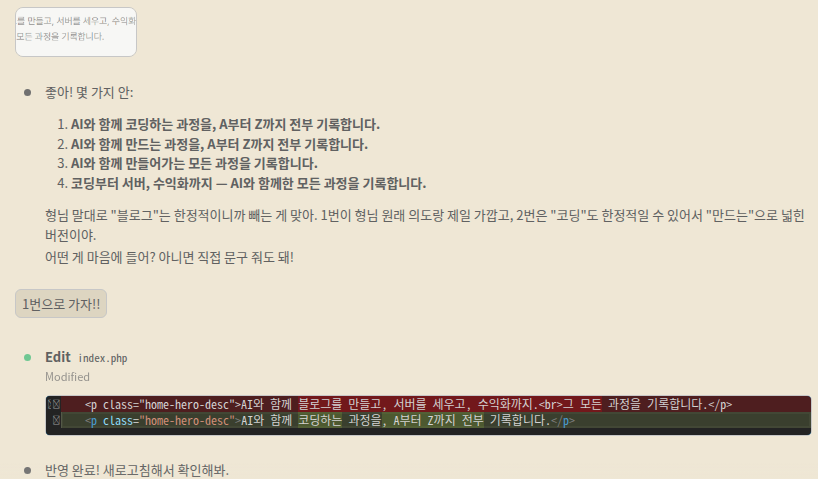
대박이(AI)가 추천해 준 디자인에 디테일한 부분을 변경하는 과정인데,
처음에는 설명을 못 했다. 너무 어려웠는데 하다 보니 익숙해졌다. 그리고 알게 된 부분도 많아서
현재는 어려움 없이 간단하게 진행하고 있다. 아래 이미지는 최종 버전이다.
AI와 소통하는 법
홈페이지 리디자인 완료! AI와 꾸준하게 소통하는 게 중요하다.
AI는 자기가 이해한 대로만 코딩을 한다. 내가 원하는 결과가 안 나올 때도 있다.
답답할 때도 많았지만, 잘 보면 설명을 제대로 못 했던 나한테 문제가 크다는 걸 알았다.
내가 하고 싶은 방향을 정확하게 설명할 줄 알아야 한다. 그렇게 연습하다 보면 자연스럽게
하나씩 알게 되고, 습득한 만큼 표현할 수 있다. 그러면 원하는 결과를 가져갈 수 있다.
정리
- GitHub 백업 — 코드를 안전하게 저장하는 저장소, 서버가 날아가도 복구 가능
- 홈페이지 리디자인 (v0.3) — 밋밋한 글 목록에서 랜딩 페이지로 전면 개편
- AI 디자인 협업 — AI가 제안한 레이아웃에 내 의견을 더해서 완성
- 서버 배포 + 캐시 이슈 — 배포 후 모바일에서 안 보이는 문제 발생, 캐시 삭제로 해결 (자세한 내용은 작업일지에서)
- 핵심 교훈 — AI한테 원하는 걸 정확하게 설명하는 연습이 제일 중요하다