5화 3 부 : 애드센스 심사 신청 — 파비콘부터 광고 코드까지 하루 만에 끝내기
5화 2부에서 필수 페이지 + SEO 끝냈는데, 아직 부족한 게 있었다.
어떤 게 부족한지 사이트 점검에 들어갔다.
사이트 점검 — 뭐가 부족하지?
대박이가 있으면 좋은 것들로 추천해 줬다.
1. 파비콘 만들기
2. og:image — 카카오톡 공유 미리보기
3. 404 페이지
4. Google Analytics 연동
하나씩 실행에 들어가자. 시작하기 전에 파비콘이 어떤 건지 알아보자.
파비콘 만들기

파비콘은 브라우저 탭에 뜨는 작은 아이콘이다.
대박코드는 워드프레스 모양으로 되어있다.
이제 우리만의 아이콘으로 바꿔 보겠다.
 현재 마크다.
어떻게 하면 좋을지 대박이(AI)한테 추천 받았는데,
대박코드 → 골드 배경에 흰색 “대” 글자로 추천을 받았다.
오케이 진행해줘. 말이 끝나자마자 뚝딱 끝냈다.

심플하고 마음에 든다. 파비콘 완성!
og:image — 카카오톡 공유 미리보기
이제 두 번째 작업에 들어간다.
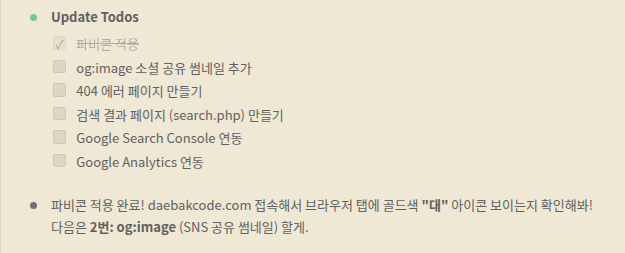
2번은 어떻게 할지 물어봤다.
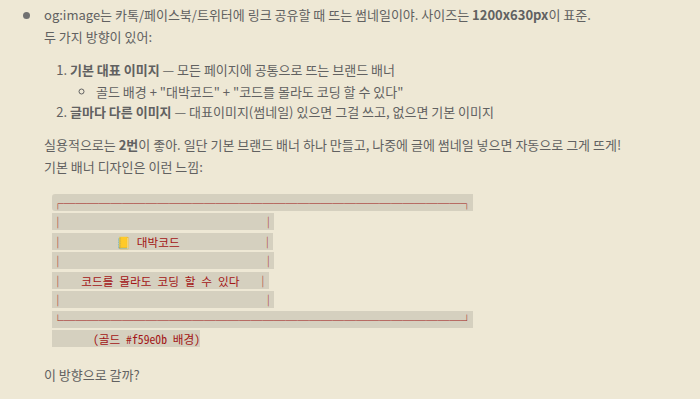
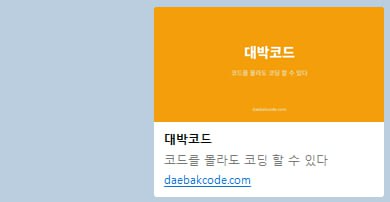
심플하고 마음에 들었다. 진행해 달라고 하고 2분 지났나?
완성됐다. 카카오톡에 이렇게 나오기 시작했다. 디테일한 부분을 잡고 싶었지만,
애드센스 심사를 빨리 넣고 싶은 마음에 다음 작업에 착수했다.
404 에러 페이지
다음 작업은 404 에러 페이지 만드는 과정인데 이게 왜 필요한지 모르겠다.
왜 필요한 거지 에러 페이지가???
물어보자. 왜 404 페이지가 필요한지.
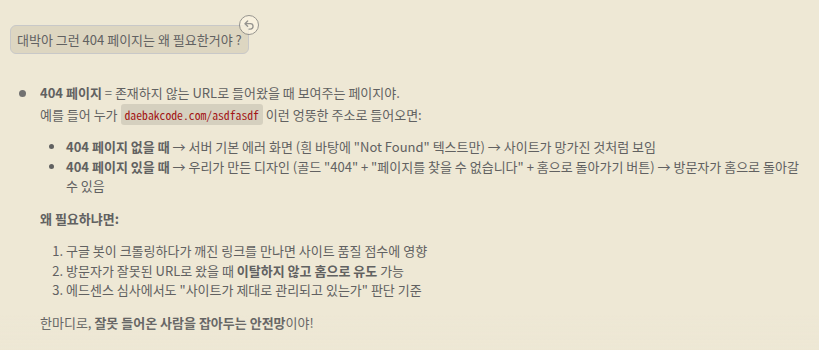
있으면 좋을 것 같다. 만들어보자. 그럼 디자인은 어떻게 하면 좋을까?
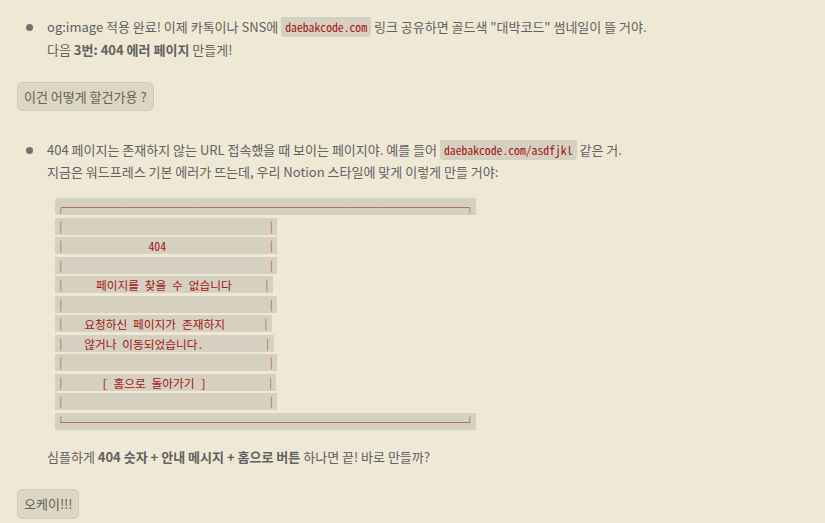
이번 디자인도 심플하고 마음에 든다. 진행하자. 이번에도 생각보다 빨리 나왔다. 2분??
3분??? 애드센스 심사를 빨리 넣고 싶다.
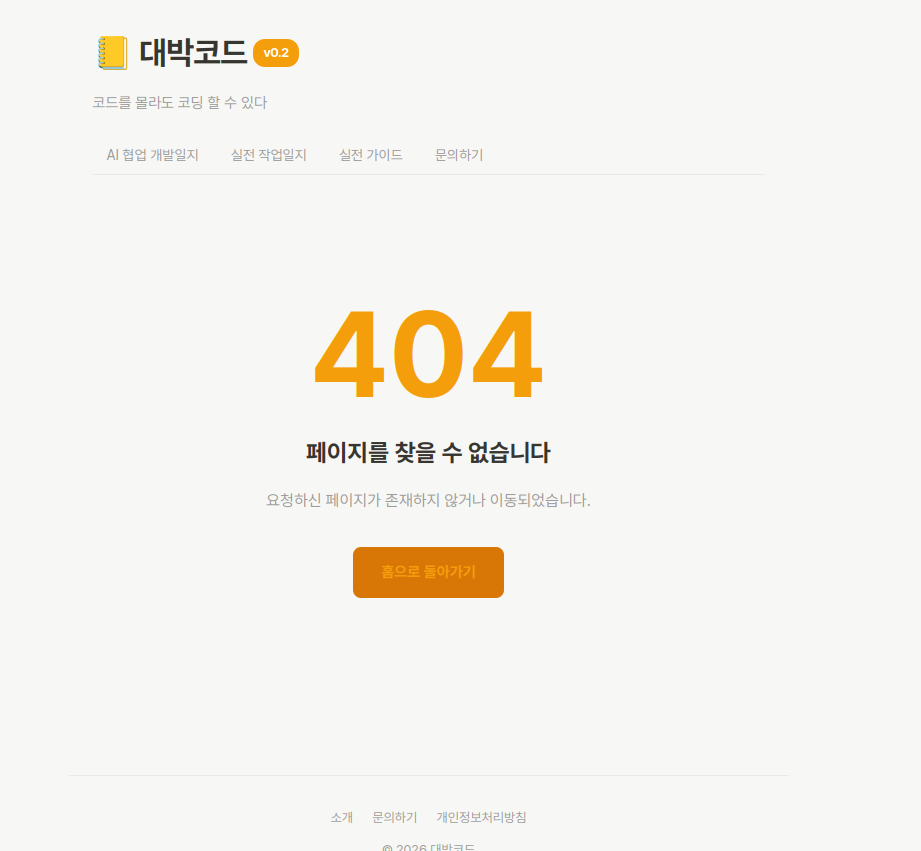
좋아~ 아주 심플해. 다음으로 가자. 이제 진짜 마지막이다.
Google Analytics 연동
설정 방법이다.
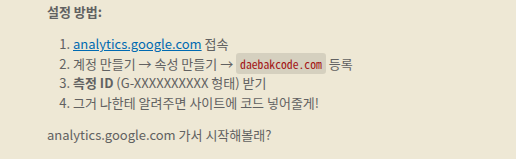
생각보다 쉽게 마무리될 것 같다.
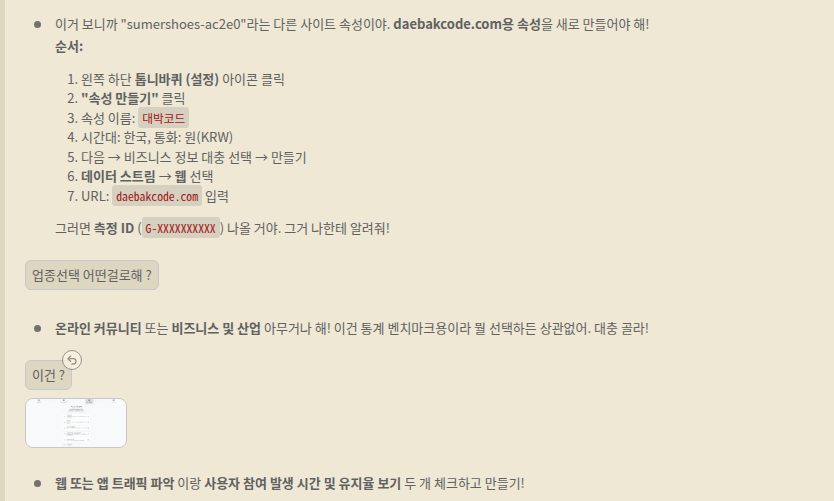
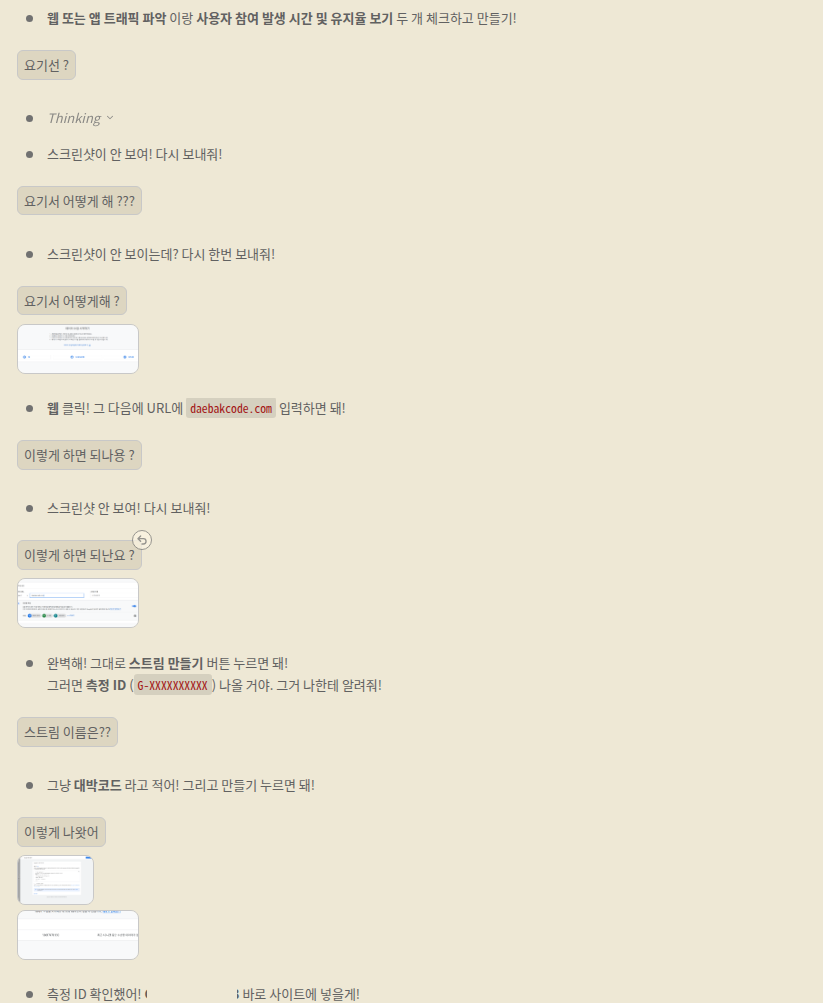
중간에 마음이 너무 급했는지 스크린샷은 안 보내고 글만 적었다.
요기선?
요기서 어떻게 해??
이렇게 하면 되나용?
삽질만 3번 하는 상황이 발생했다. 천천히 하자. 급하게 하지 말고.
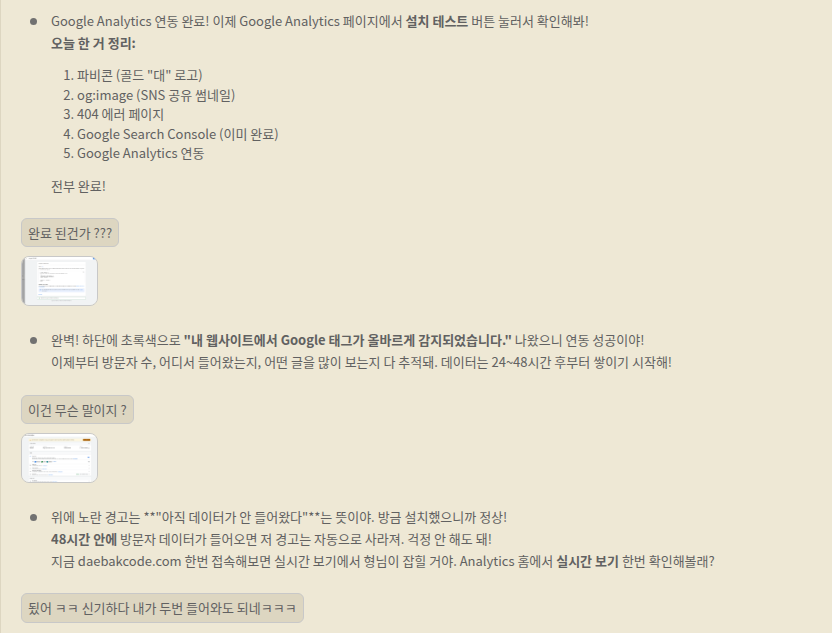
Google Analytics 연동 완료! 블로그 글을 쓰던 중 Google Analytics가 뭘 하는 곳인지 궁금해졌다.
물어봐야겠다.
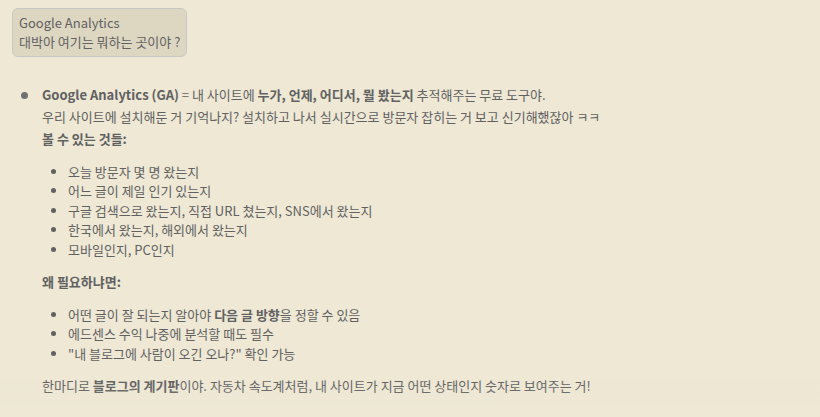
트래픽 보는 곳이구나. 있으면 유용하다는 생각이 든다. 땡큐.
애드센스 심사 신청
이제 마지막 단계. 애드센스 심사 넣기만 하면 된다.
애드센스 심사 넣는 과정은 오래 걸릴까???
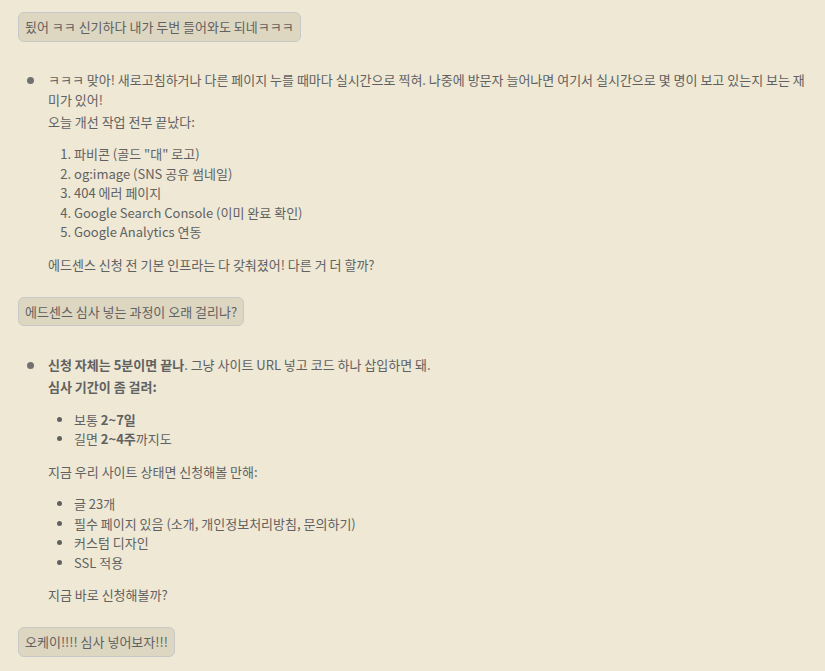
5분이면 끝난다고 한다. 빨리 끝내고 싶다. 심사 기간이 2~4주까지도 걸린다는데,
한번에 빨리 됐으면 좋겠다.
블로그를 개설하고 애드센스 등록하는 과정이 순서대로 정리되어 있기 때문에 정말 유용할 것 같다.
한번에 안 돼도 된다. 안 되면 왜 실패했는지, 기록하고 다시 승인 나는 과정을 기록하고 공유하겠다.
애드센스 심사 시작하겠다.
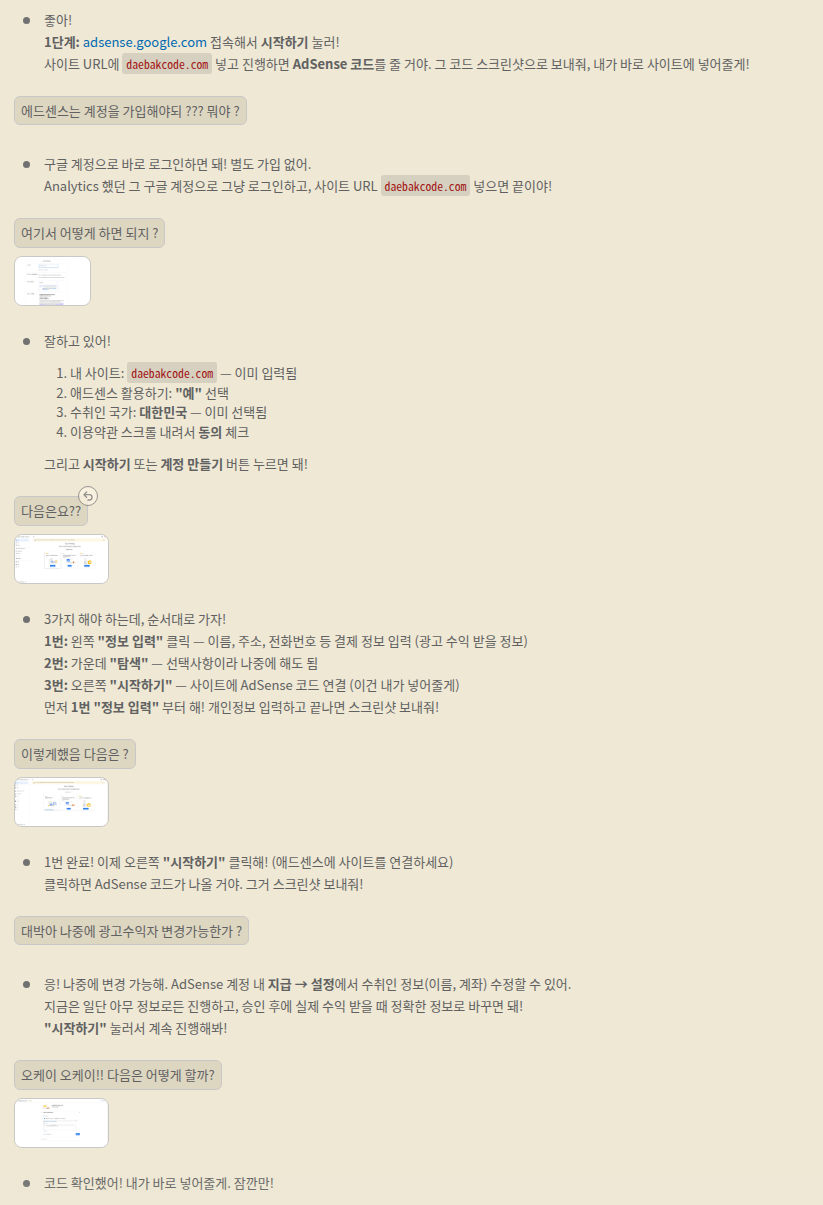
갑자기 문제 발생… 제발 한번에 끝내자..
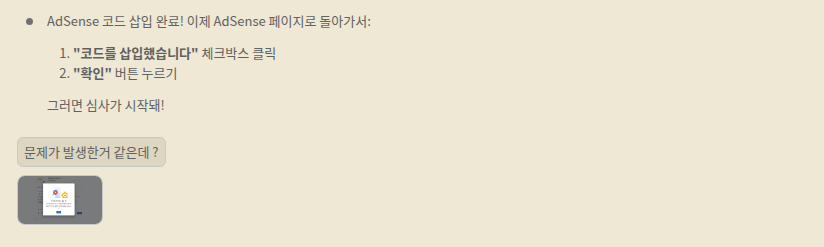
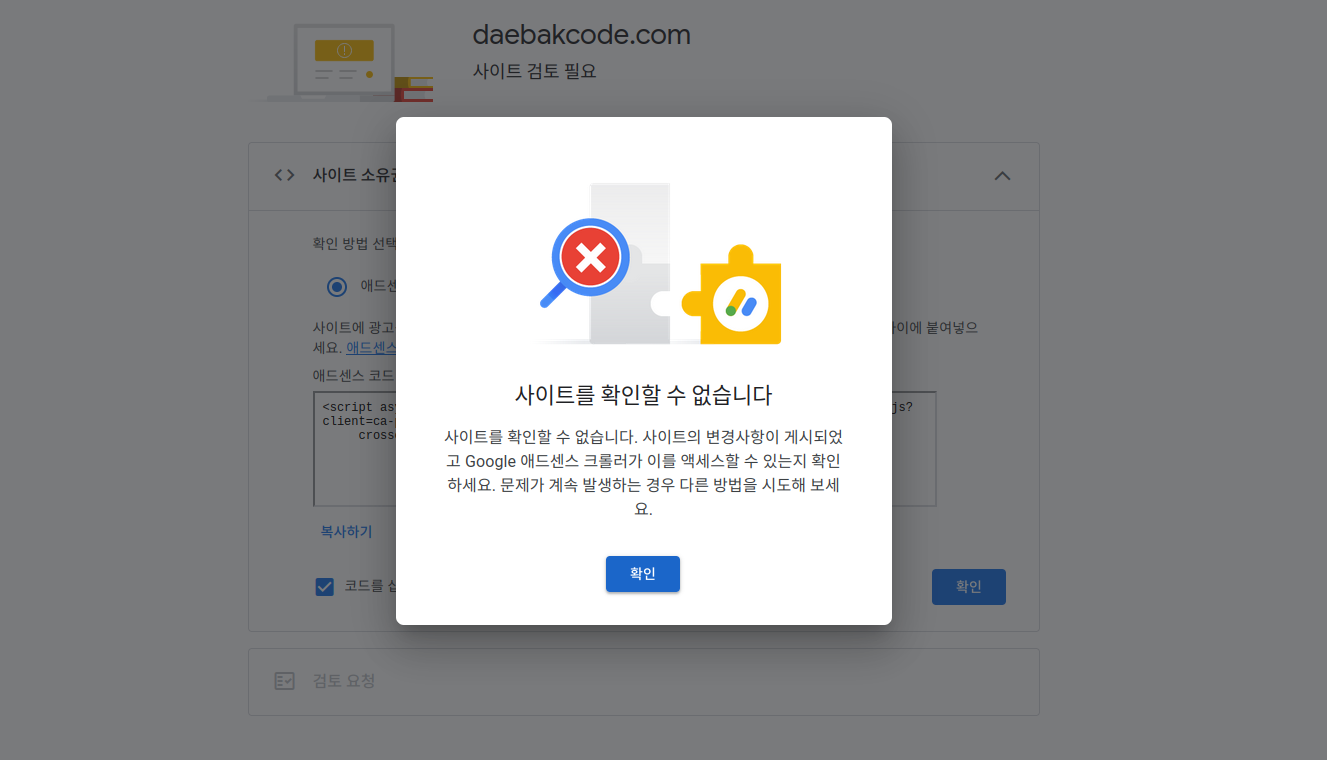
사이트 확인할 수 없습니다. 문구가 나왔다.. 갑자기 뒷목이 땡긴다.
다행이다. 정말 다행이다. Cloudflare 캐시 때문에 문제가 생긴 거 같다고 해서 바로
캐시부터 청소했다.
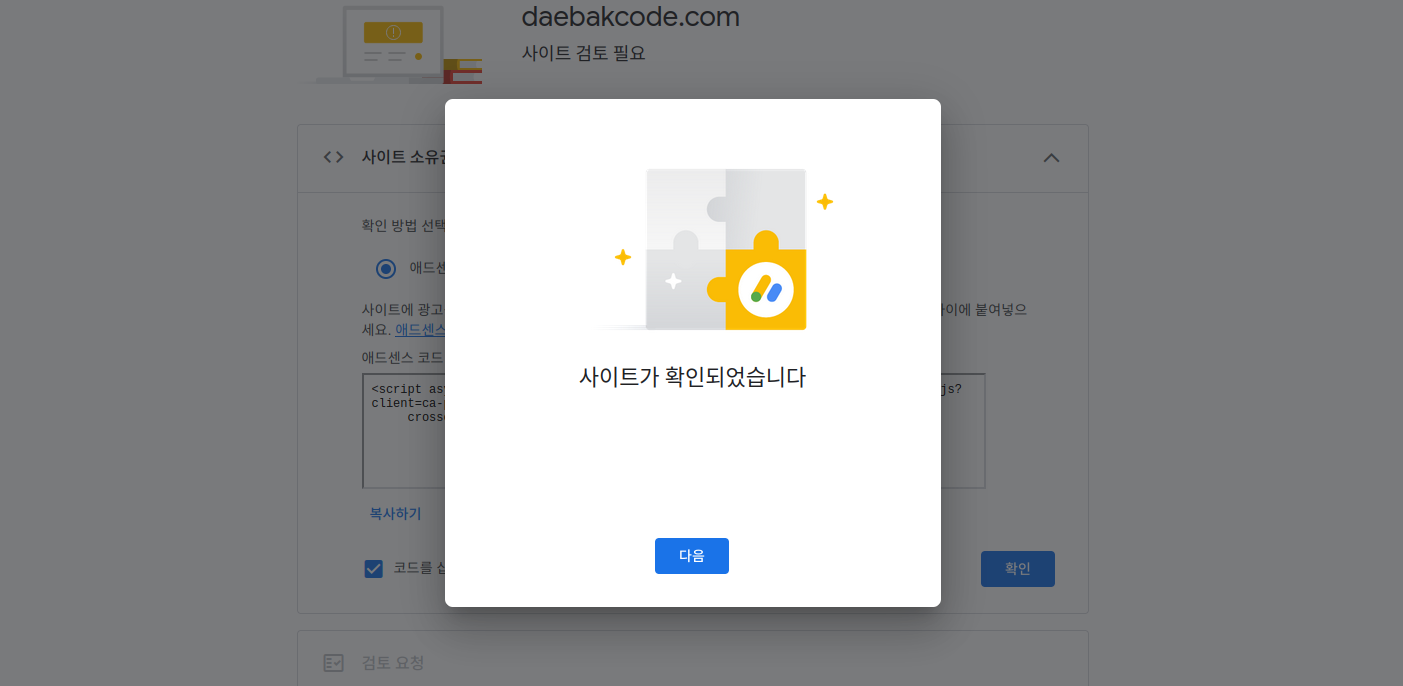
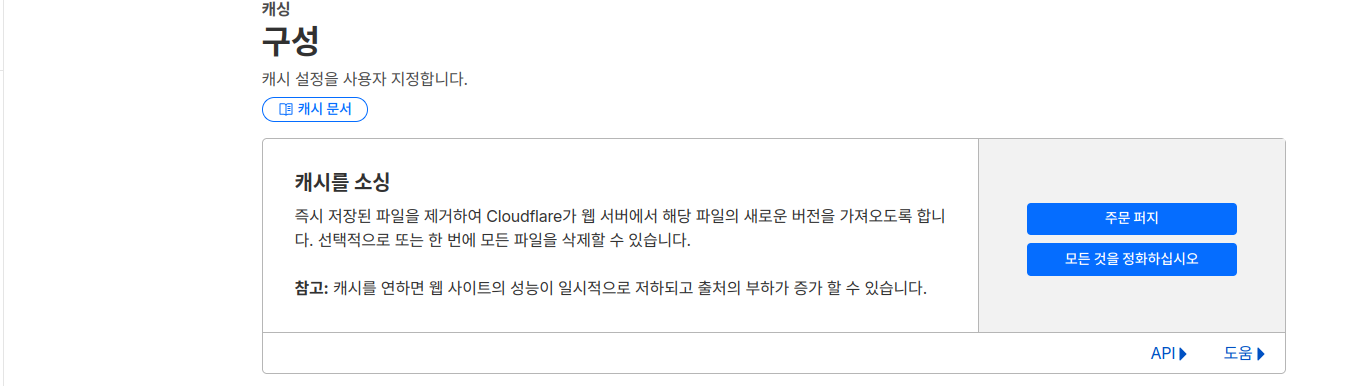 청소를 하고 나니 사이트가 확인되었습니다. 문구가 나왔다 ㅎㅎ
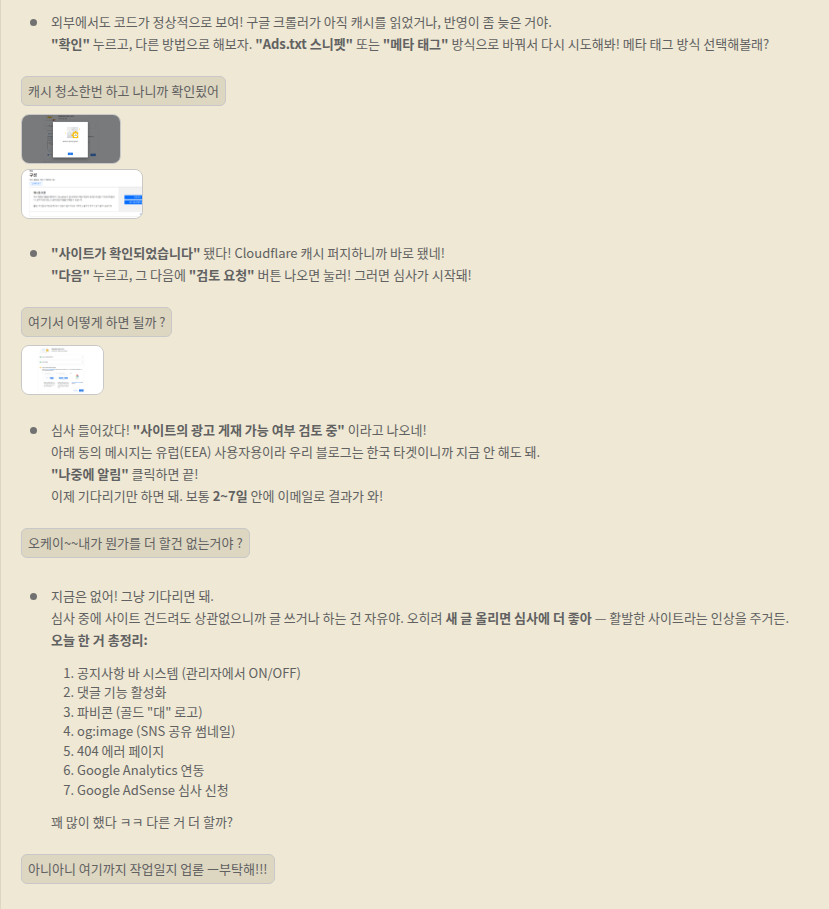
고생했다 대박아(AI). 내 생에 처음 애드센스 심사 넣어봤다.
정리
1. 파비콘 — 골드 배경 + “대” 글자로 브랜드 아이콘 완성
2. og:image — 카카오톡에 링크 보내면 썸네일 나오게 설정
3. 404 페이지 — 잘못된 URL로 들어와도 홈으로 안내
4. Google Analytics — 방문자 추적 시작, 블로그의 계기판
5. 애드센스 심사 신청 — Cloudflare 캐시 문제 해결 후 인증 성공
애드센스 심사 신청 까지 30분 정도 소요됐다.
중간에 캐시 때문에 막힐 때마다 뒷목이 땡겼지만, 결국 다 해결했다.
이제 심사 결과만 기다리면 된다. 승인이 되든 안 되든, 과정을 전부 기록했으니까 다음 편에서 결과를 공유하겠다.
VPS 구매 → 서버 보안 설정 → WordPress 설치 → 도메인 연결 → 이메일 구축 → 필수 페이지 생성 → SEO 설정 → 파비콘 → og:image → 404 페이지 → Google Analytics → 애드센스 심사 신청완료
사이트 버전: v0.2 → v0.3 업데이트.
블로그 만들기(v0.2)에서 애드센스 심사 신청 완료(v0.3)로 한 단계 올라갔다.