5화 2부 : 구글이 좋아하는 블로그 만들기 — 필수 페이지 + SEO 셋팅
구글이 좋아하는 블로그란?
구글이 좋아하는 블로그 기준이 뭘까 ? 고민해보고
알아본 결과
구글이 공식적으로 말하는 기준은 E-E-A-T 라고 한다.
- Experience (경험) — 직접 해본 사람이 쓴 글
- Expertise (전문성) — 주제를 잘 아는 사람
- Authoritativeness (권위) — 신뢰할 수 있는 사이트
- Trustworthiness (신뢰) — 안전하고 정직한 사이트
구체적으로 보면:
| 항목 | 구글이 좋아하는 것 | 대박코드 |
|---|---|---|
| SSL | https 필수 | Cloudflare SSL |
| 소개 페이지 | 누가 운영하는지 명확 | 미완료 |
| 개인정보처리방침 | 법적 신뢰도 | 미완료 |
| 문의하기 | 연락 가능한 사이트 | 미완료 |
| 사이트맵 | 크롤링 편의 | 미완료 |
| robots.txt | 크롤링 가이드 | 미완료 |
| 메타태그 | 제목/설명 명확 | 미완료 |
| 모바일 대응 | 반응형 디자인 | 적용됨 |
| 페이지 속도 | 빠를수록 좋음 | Nginx + Cloudflare 캐시 |
| 원본 콘텐츠 | AI 복붙 아닌 진짜 경험 | 직접 과정 공유 |
이 사이트는 믿을 수 있다는 걸 구글에게 증명해야 한다.
그러나 현재 대박코드 는 소개페이지 , 개인정보처리방침 , 문의하기 , 사이트맵, robots.txt , 메타태그
준비가 안 돼 있기 때문에 하나씩 설정하고, 애드센스 승인에 도전한다.
1. 문의하기 페이지 만들기
첫번째 문의하기 페이지를 만들기 위해서 대박이(AI) 한테
현재 상태에서 (홈페이지) 레이아웃을 어떻게 하면 좋을까? 라고 질문은 해본다.
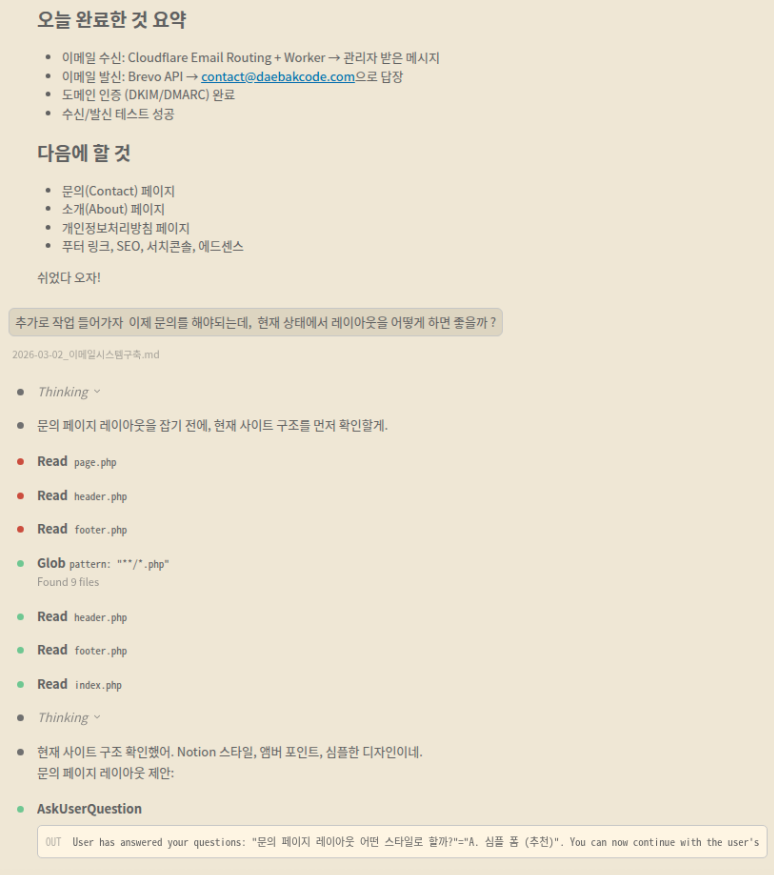
그리고 바로 문의 페이지 레이아웃을 잡기 전에, 현재 사이트 구조를 먼저 확인한다고 한다.
똘똘 하다 레이아웃 제안을 받고 바로 진행 했다. 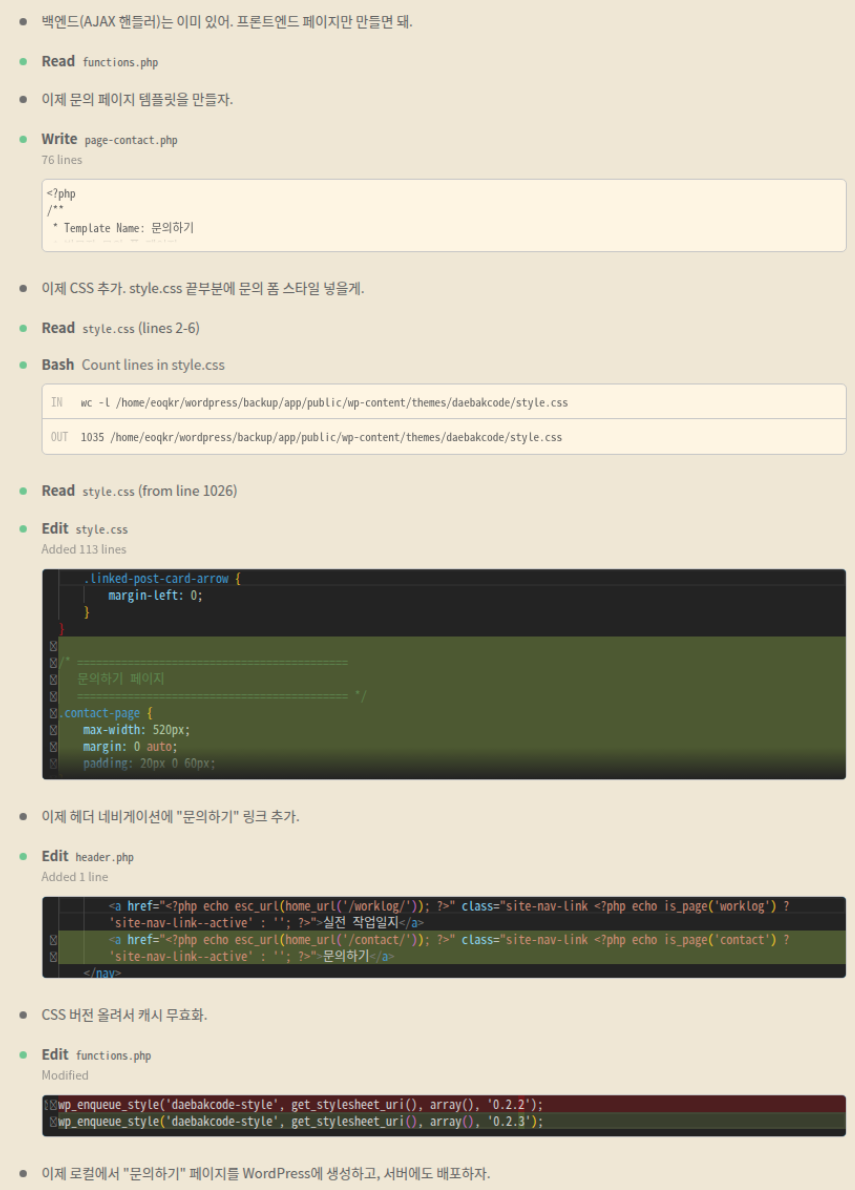
백엔드는 이미 있다고 한다. 아마 이메일 받는 과정에서 만들어 놨기 때문에
따로 만들 필요 없이 공통으로 사용하나 보다.
CSS 추가 , 헤더 네비게이션에 문의하기 추가 생각보다 금방 끝났다 5분 정도? 걸린 듯하다
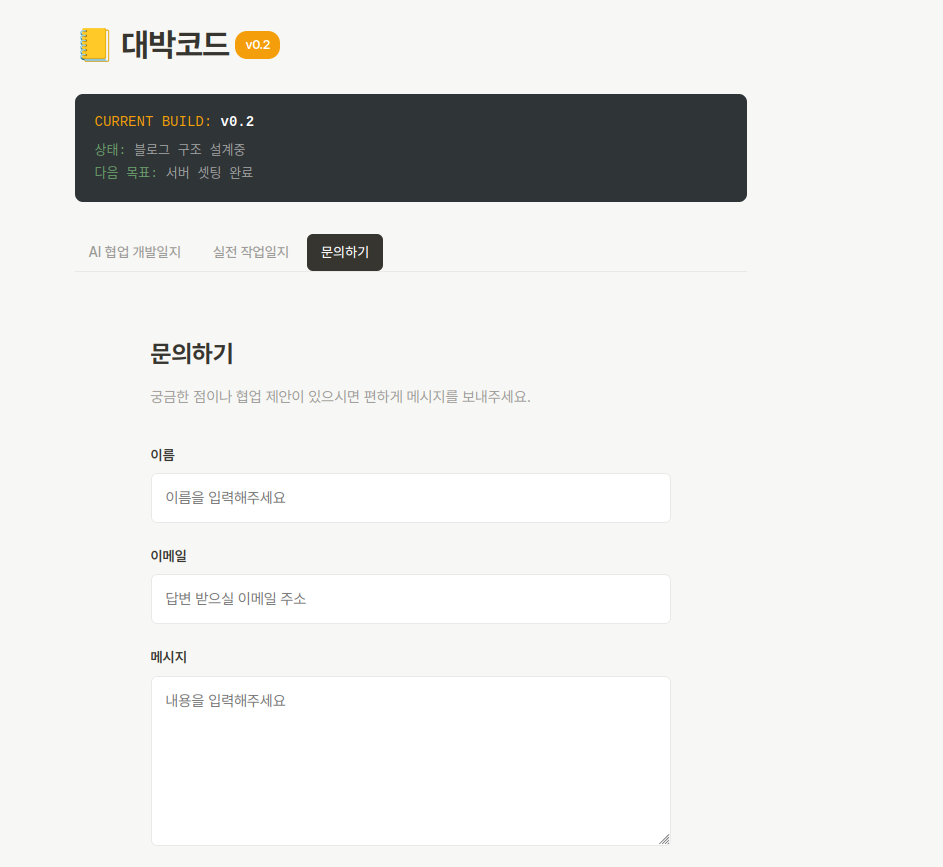
완성! 심플하고 마음에 든다. 이제 테스트를 진행한다. 두근 두근
제발 한번에 가자!!
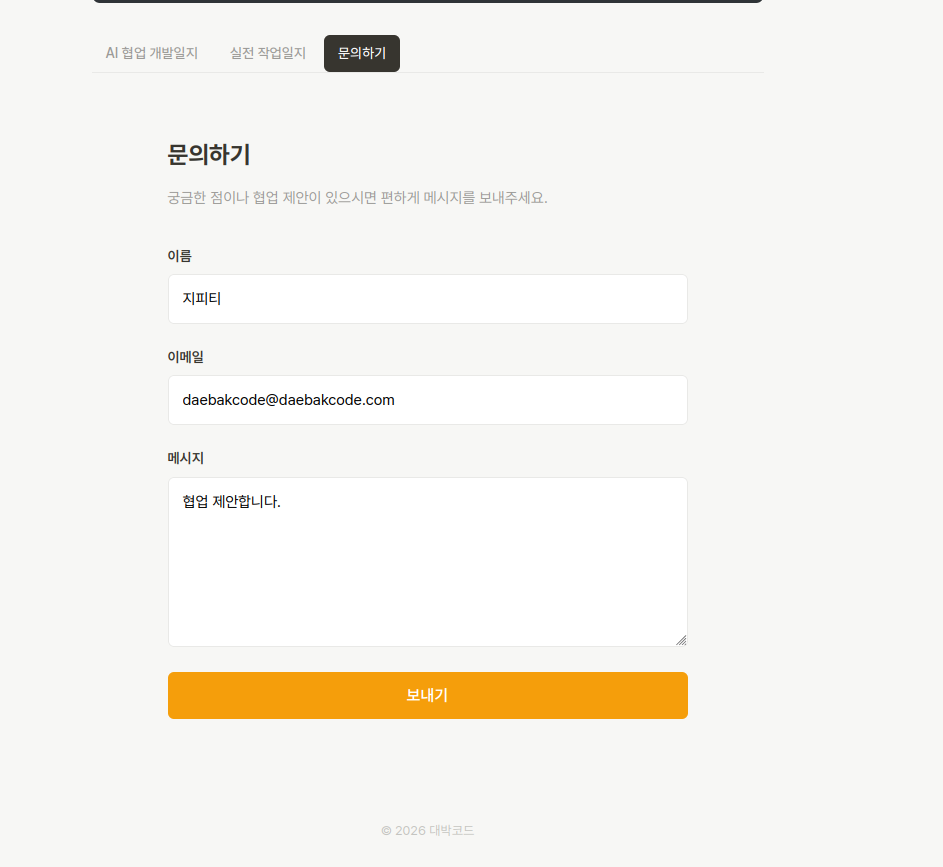
테스트 하기전 문의하기를 보냈을때 어디로 받아 볼수있는지 질문하자
: 보내기 테스트 하면 관리자 페이지 어디에서 받아 볼수 있는거야 ?
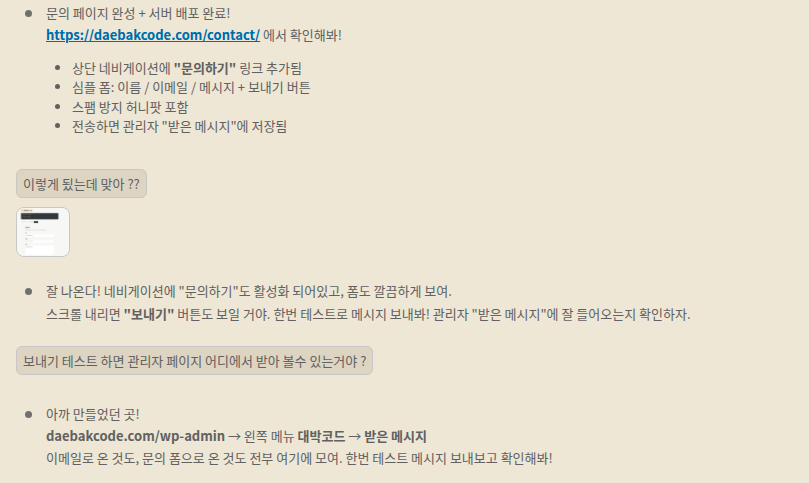
답변을 확인하고, 보내기 테스트를 진행한다.
제발 한번에 가자!!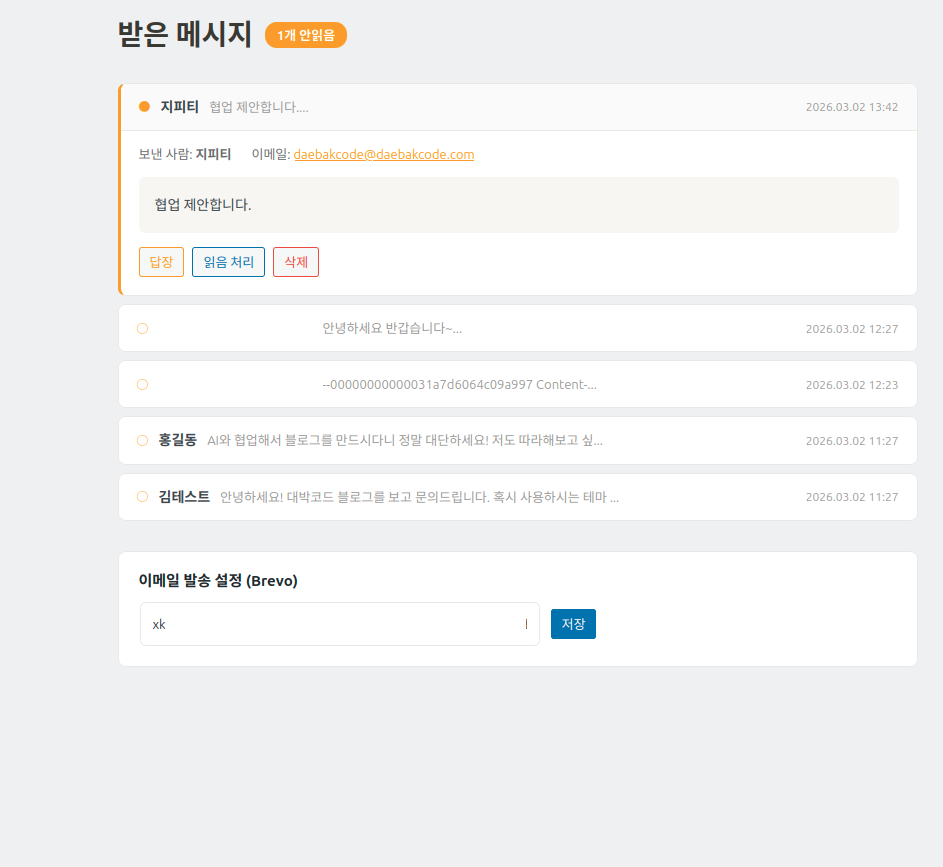
성공!! 한번에 끝났다. 이제 다음으로 넘어간다
2. 소개 + 개인정보처리방침 페이지
두번째로 About…소개 페이지를 만들건데… 뭘?? 소개하지 ??
블로그가 처음이라서 뭘 소개 해야 되는지 모르겠다.
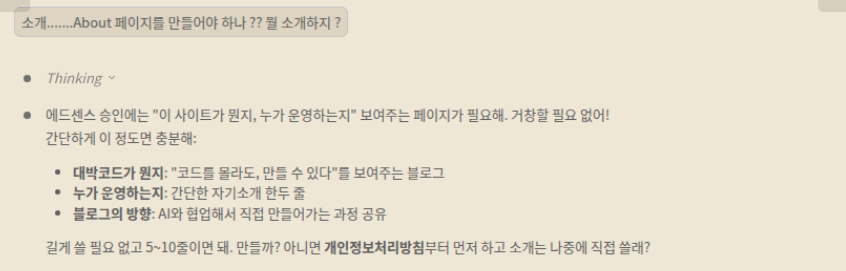 없는 것보다 있는 게 좋을 것 같다는 판단이 생겨서 진행하기로 했다.
상단 네비게이션에 추가로 넣게 되면 홈페이지가 지저분 해질까바 고민했는데
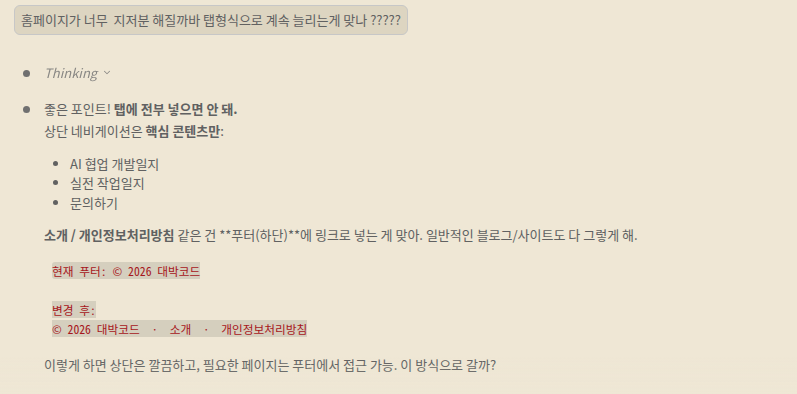 현재 푸터 상태는 아무것도 없는 상태다.

이제 푸터에 소개 문의하기 개인정보처리방침 을 넣는 작업을 진행하겠다.
:오케이 그럼 푸터에 작업 하자 차라리 깔끔 하겠다.
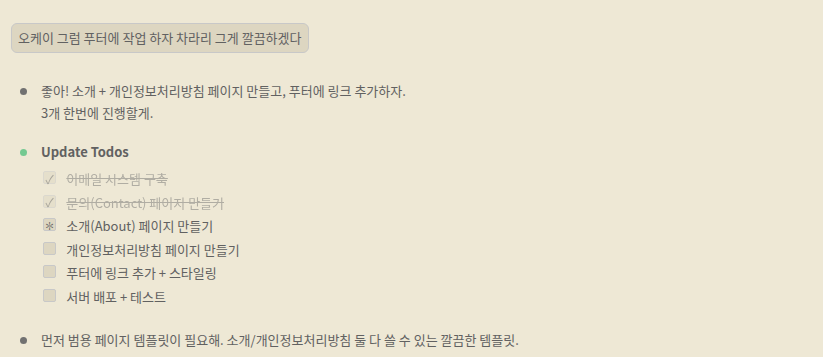 그리고 후다닥 5분도 안걸렸다.

완성 클릭하면 페이지 전환된다. 정말 심플하게 만들었다ㅋㅋ 만족한다.
소개 , 개인정보처리방침 완료!
중간에 오늘 한 작업이 어떤 게 있는지 체크해본다. 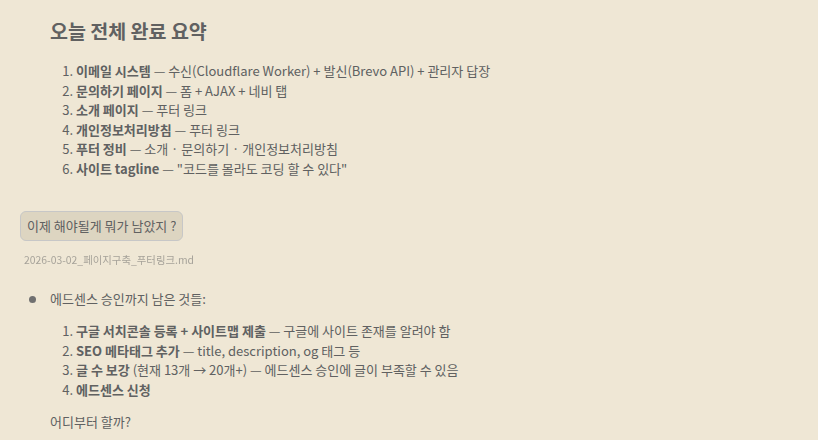
3. SEO 셋팅 — 메타태그 + 검색엔진 등록
이제 다 왔다. 애드센스 심사 한번도 안 넣어 봤는데. 한번에 됐으면 좋겠다.
구글 서치콘솔 등록 + 사이트맵 제출
SEO 메타태그 추가
진행한다! 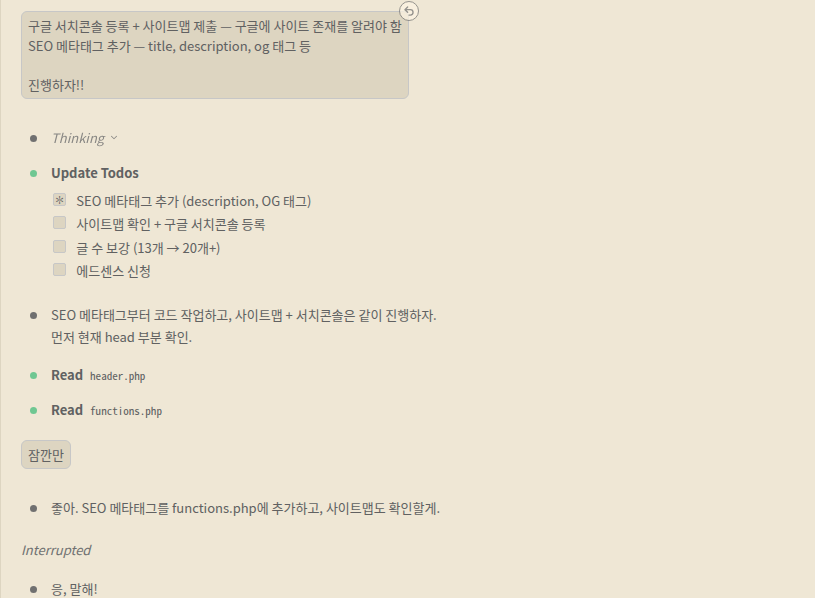
작업을 진행 하던 와중 SEO 가 뭔지 설명부터 들어야 겠다.
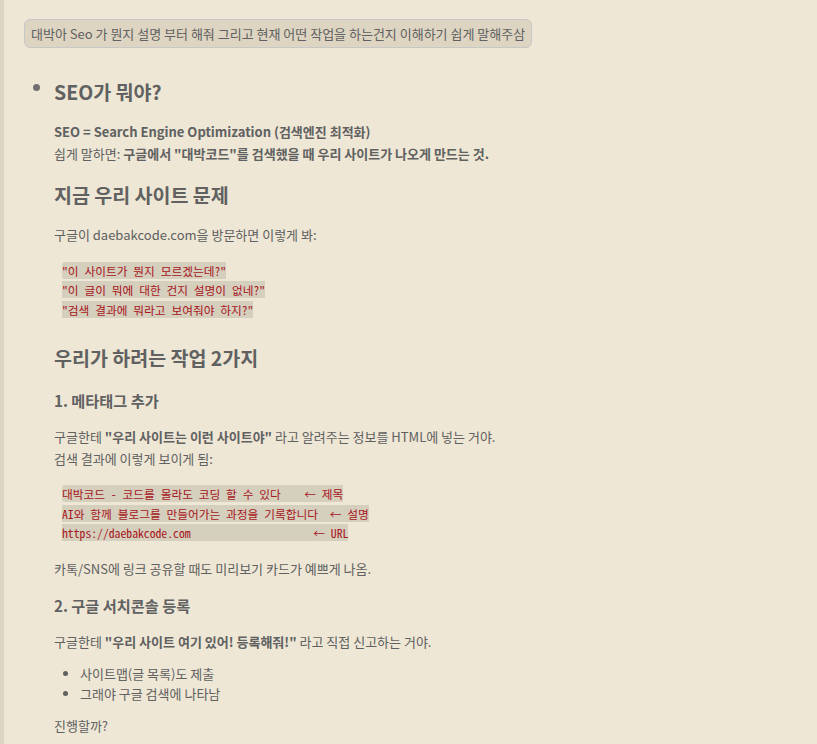
답변을 듣고 네이버도 등록하면 좋은게 있는데… 기억이 안나서 물어봤다.
: 오케이 그리고 네이버 해야되는게 있잖아 ??
(이렇게 말하면 못 알아들어도 되는데, 뭔지 알고 대답해준다. 오래 해서 그런가???)
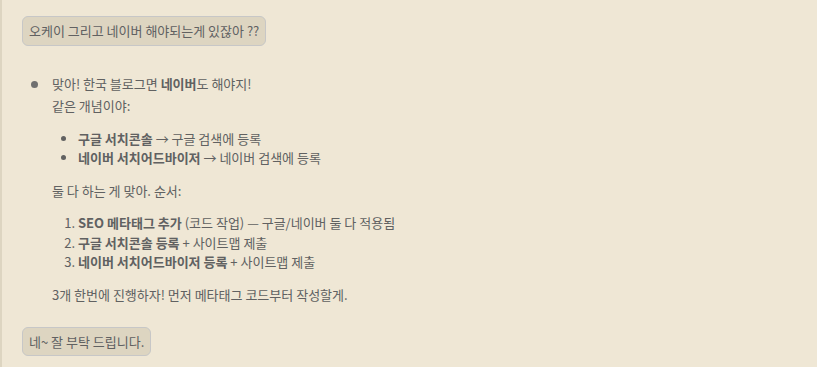
네이버 서치 어드바이저 까지 등록하기로 결정!!
중간에 SEO 점수를 확인 했는데 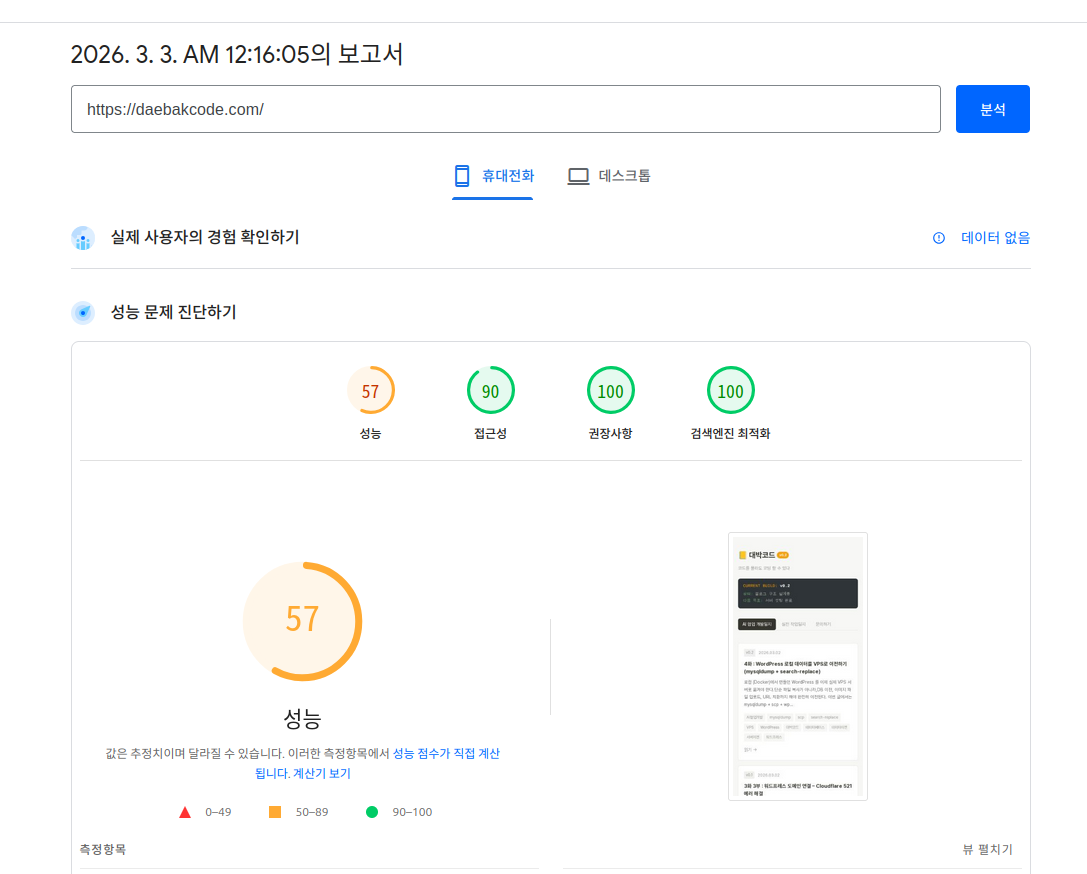
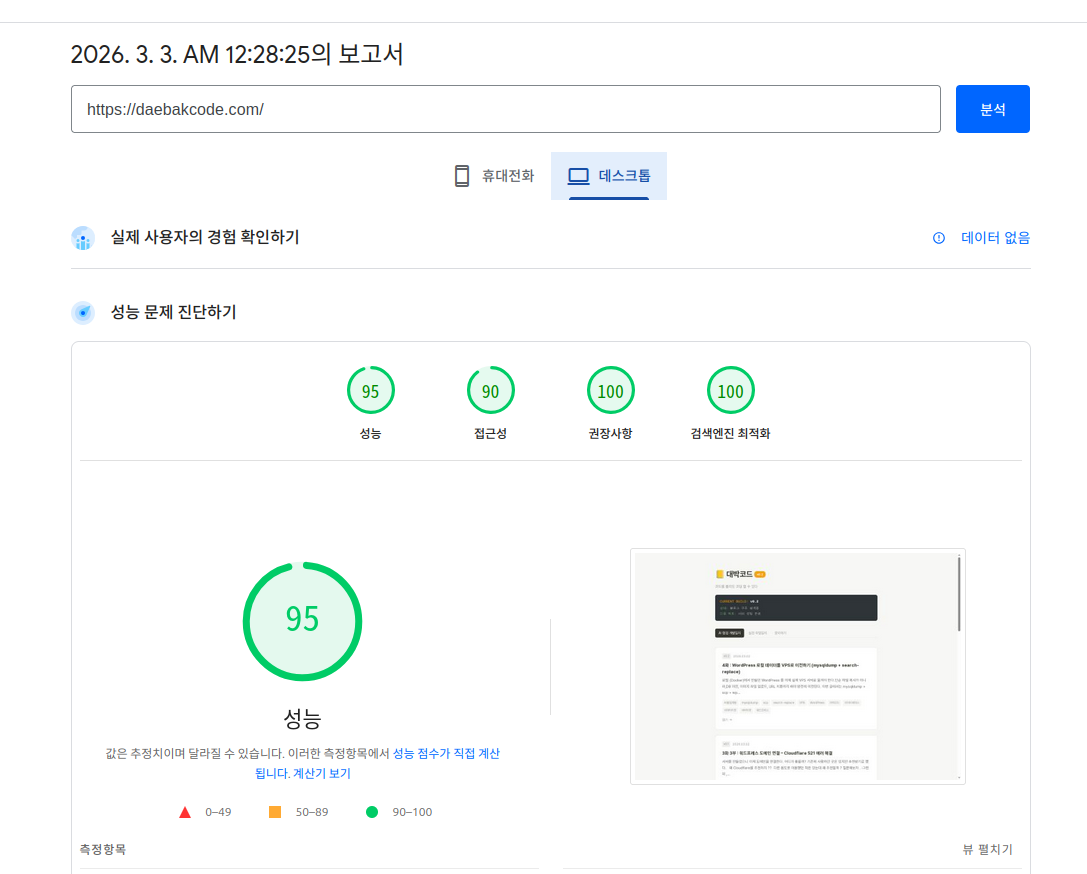
검색엔진 최적화 100 권장사항 100 접근성 90
그런데 모바일 성능 57 데스크톱 95 편자가 심하다..
검색엔진에는 문제가 없지만 그래도 성능 점수를 올리고 싶다.
하지만 시간이 지체될 것 같아서. 이 부분은 다음에 다루도록 하겠다.
4. 구글 서치콘솔 + 네이버 서치어드바이저 등록
SEO 메타태그 설정이 끝나고 구글 서치 콘솔 등록을 시작한다. 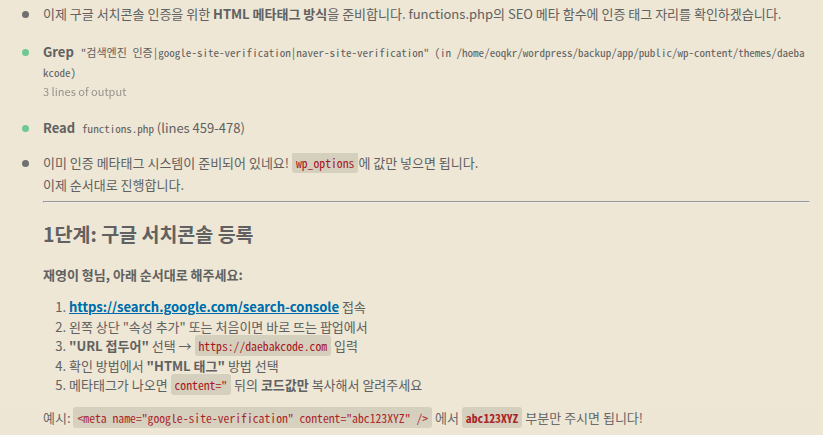
구글 서치 콘솔등록 방법이다. 생각보다 간단하다.
아래 이미지는 등록하는 과정이다. 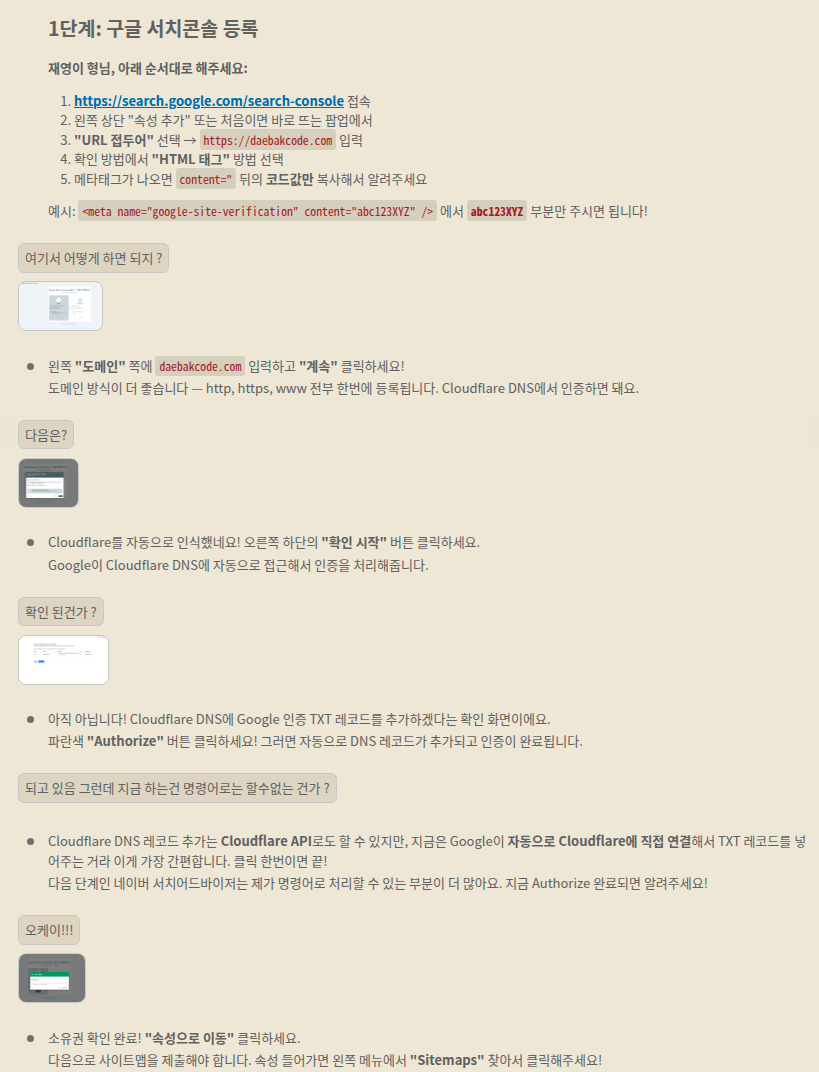
시키는대로 하나씩 진행한다. 순서대로 침착하게 진행하고. 제출 버튼을 눌렀는데
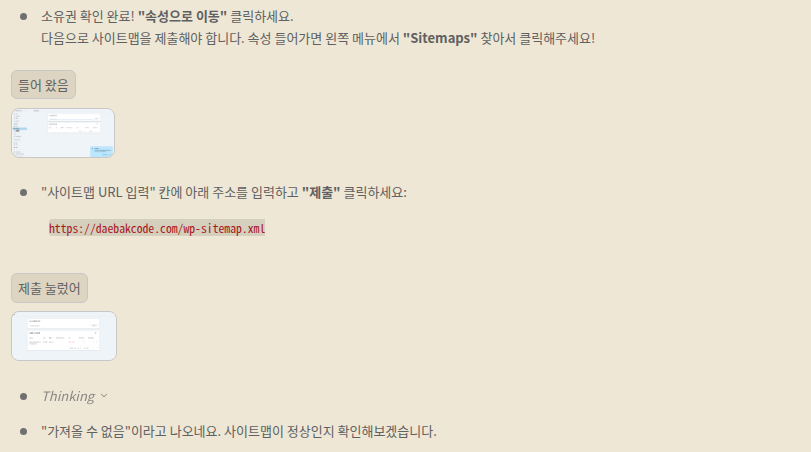 그리고 갑자기 어떤 문제가 있는지 파악했다. 그리고 스스로 처리하고 있다.

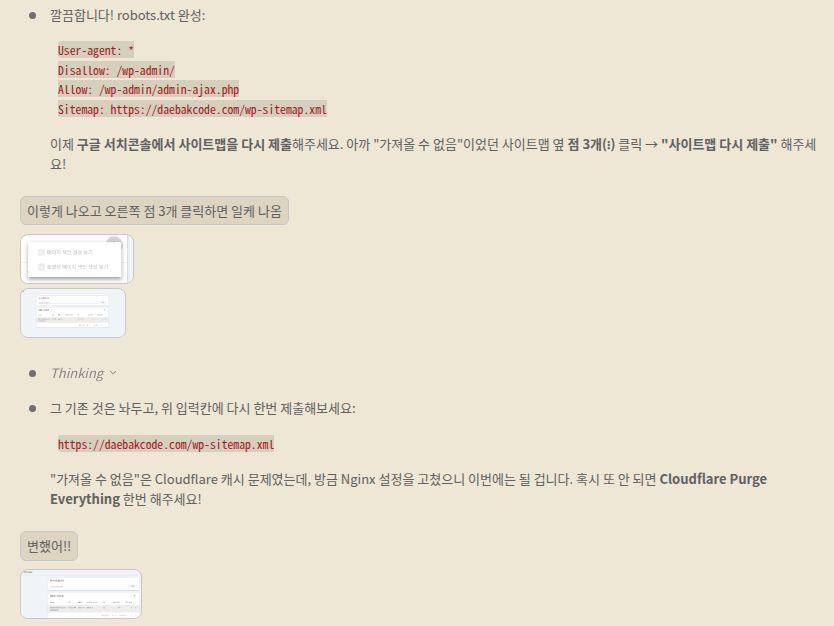
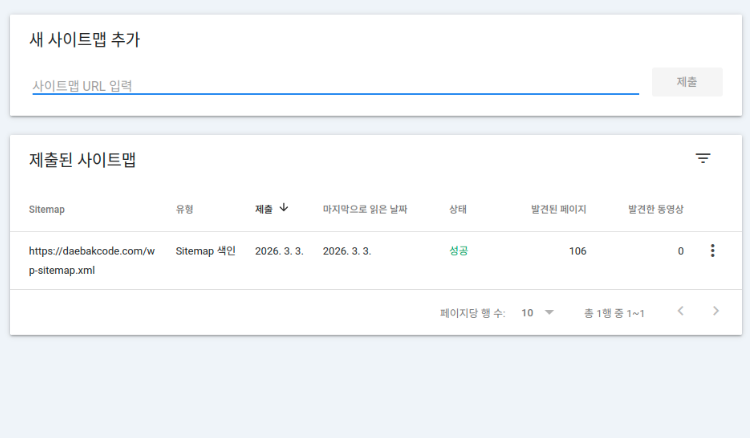
중간에 CloudFlare purge Everything 캐시 청소 한번 하고 나니 바로 성공!!
 다음은 네이버 서치 어드바이저 등록이다. 엄청 간단하다.
사용 하는 AI가 있으면 직접 물어보고 실행해 보길 권한다.
오늘 완료한 것 정리
애드센스 승인을 위한 준비가 하나씩 완료되고 있다.
- 문의하기 페이지 — 이메일 발송 + 수신 테스트 완료
- 소개 페이지 — 블로그 소개 + 운영자 정보
- 개인정보처리방침 — 법적 필수 페이지
- SEO 메타태그 — OG태그, Twitter Card, description
- 구글 서치콘솔 — 사이트맵 제출, 106페이지 발견
- 네이버 서치어드바이저 — 소유권 인증 + 사이트맵 제출
이제 남은 건 파비콘, og:image, Google Analytics 연동, 그리고 애드센스 심사 신청이다.
다음 편에서 마무리하고, 드디어 애드센스 심사를 넣어본다. 한번에 통과됐으면 좋겠다!