3화 3부 : 워드프레스 도메인 연결 – Cloudflare 521 에러 해결
서버를 만들었으니 이제 도메인을 연결한다.
어디가 좋을까? 기존에 사용하던 곳은 있지만 추천받기로 했다.
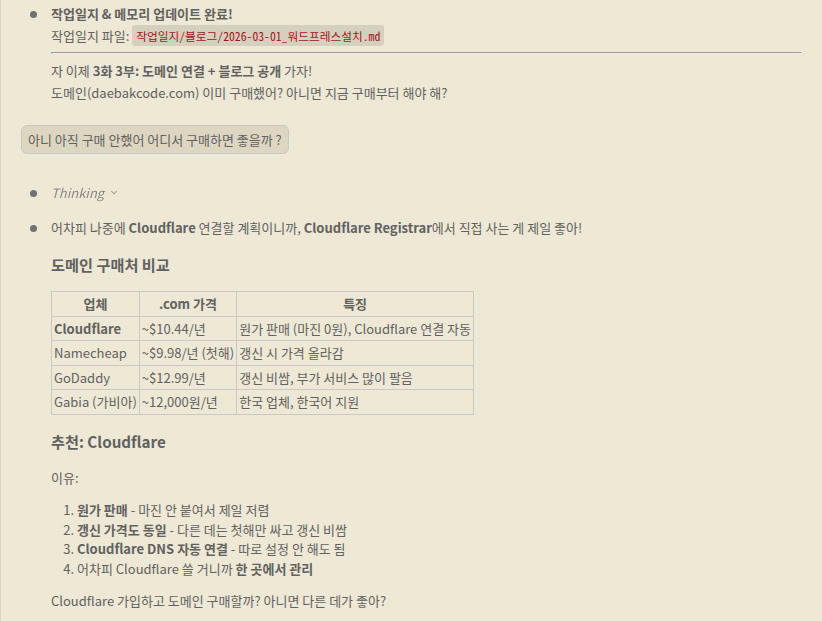
왜 Cloudflare인가?
왜 Cloudflare를 추천하지? 다른 용도로 이용했던 적은 있는데 왜 추천할까?
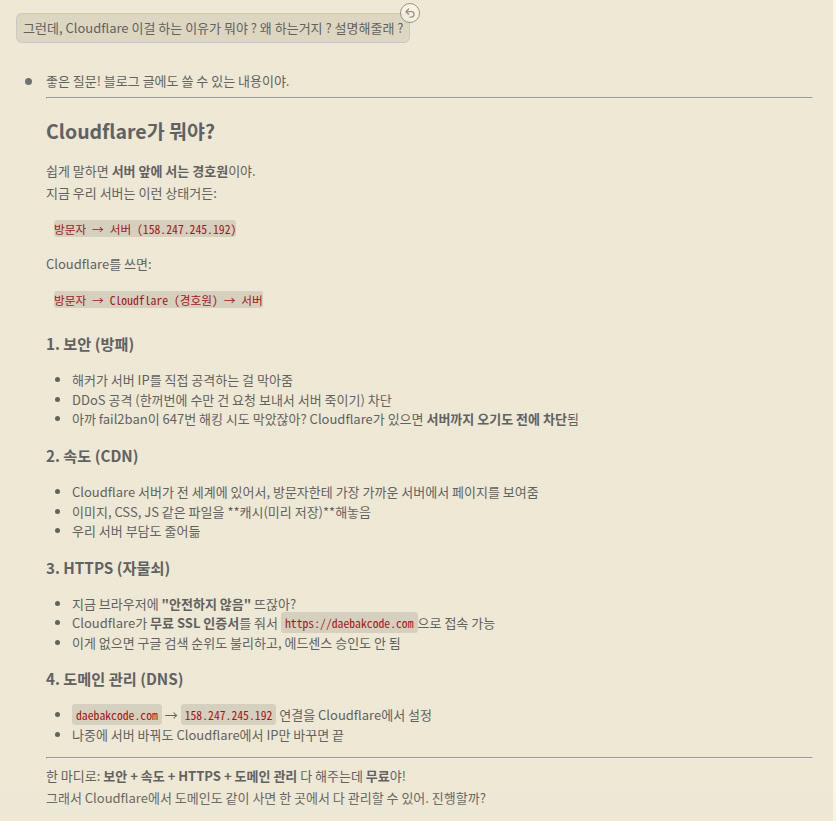
질문해보자.
“그런데 Cloudflare 이걸 하는 이유가 뭐야? 왜 하는 거지? 설명해 줄래?”
( 클로드 )
( 지피티 )
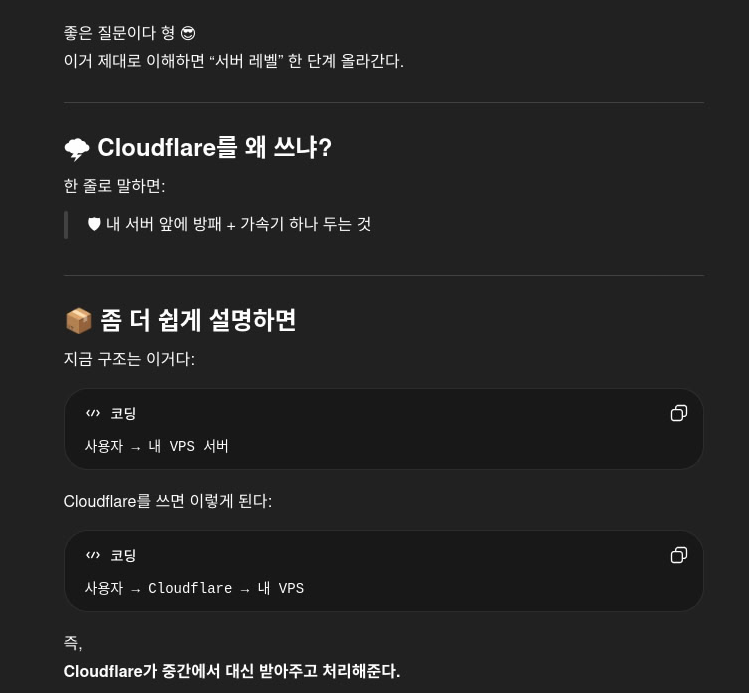
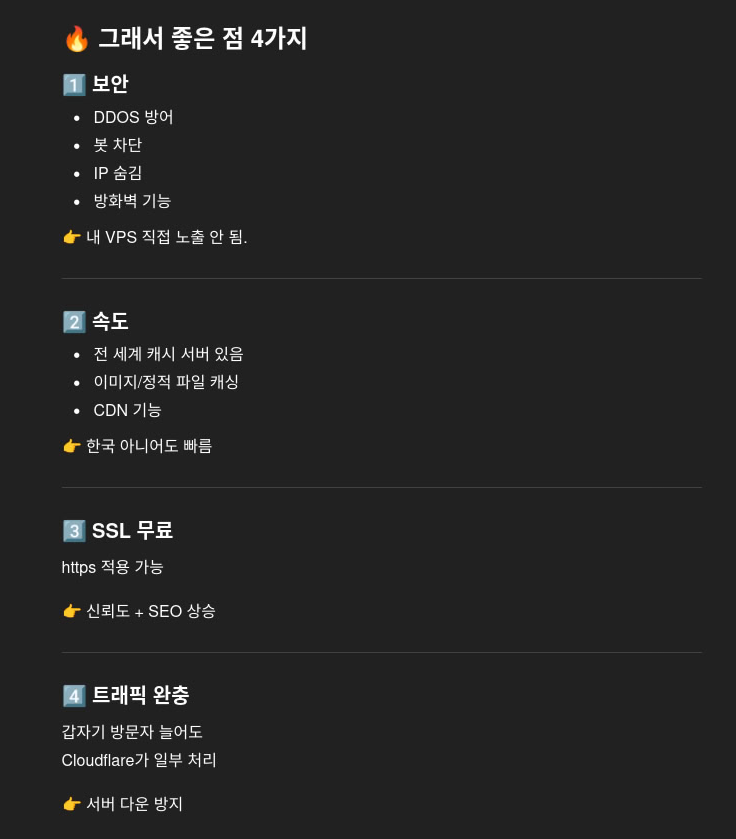
Cloudflare CDN 기능을 사용했는데, 도메인은 첫 구매다.
보안적으로 좋다고 하니 한번 해보자.
보안은 어떤지 한 번 더 질문!!
“보안적으로는 문제없으려나???”
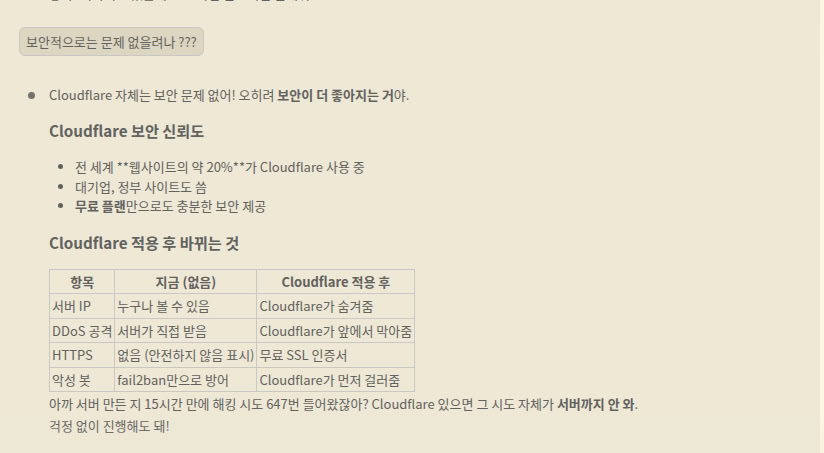
안전하다고 하니까 한번 해보자. 하면서 배우는 게 제일 빠르다.
도메인 구매
도메인 구매하는 과정은 생략하겠다. 간단하다. 모르면 AI한테 물어보는 게 훨씬 빠르다.
화면 캡처해서 사용하는 AI한테 보내주면, 상황에 맞게 정말 잘 알려준다. 한번 해보길 추천한다.
기본적인 도메인 준비를 마치고,
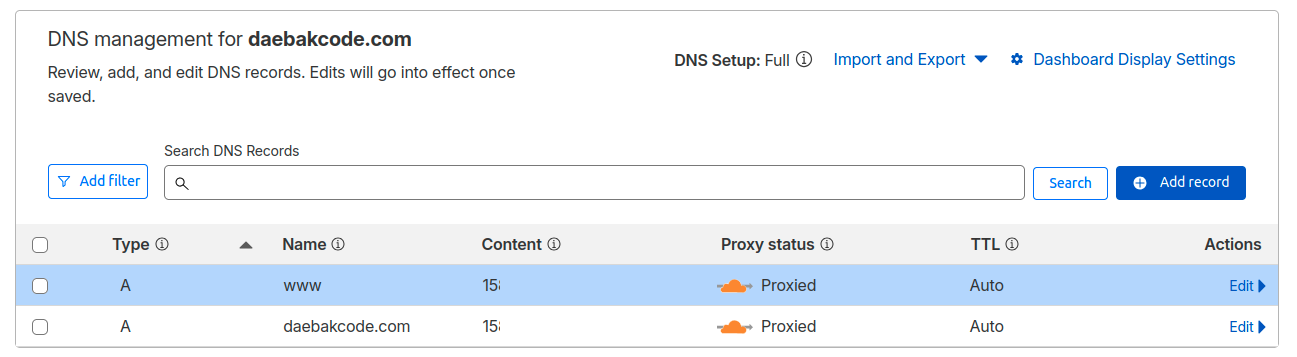
도메인 연결 작업
설정한 정보를 대박이한테 보낸다. 그러면 이 순서대로 진행한다:
- Cloudflare DNS 변경
- Nginx 도메인 변경
- SSL/HTTPS 확인
- 접속 테스트
직접 실행하고 결과를 말해준다.
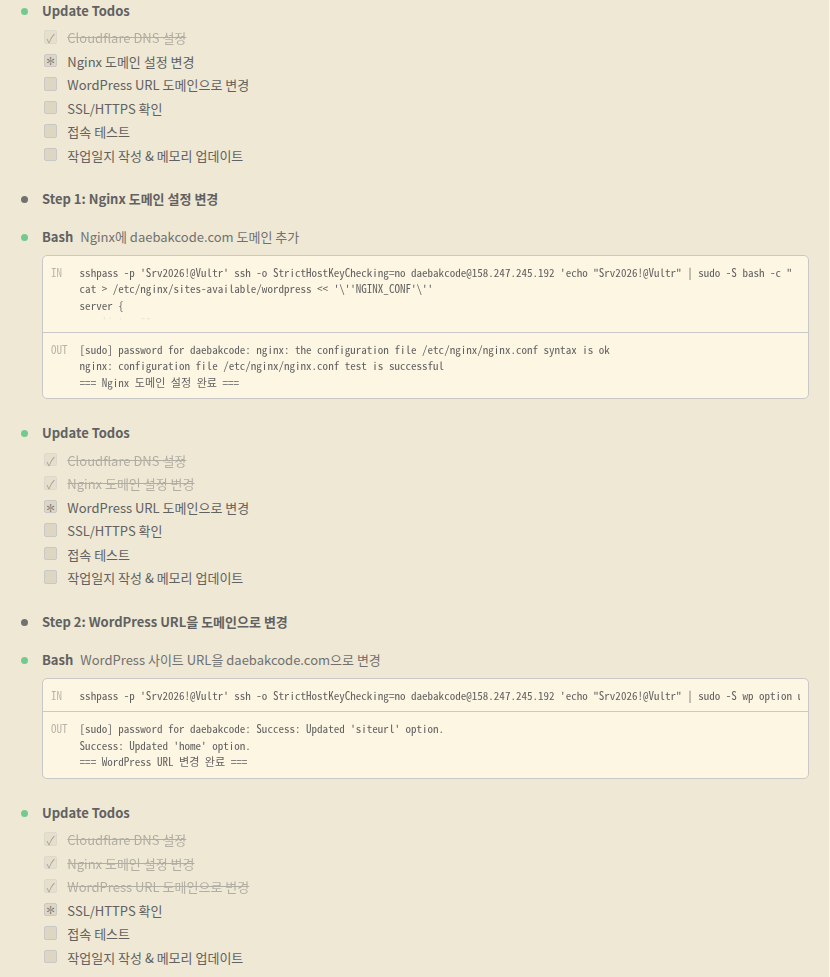
여기서 간단한 질문을 하자. 왜 필요한지.
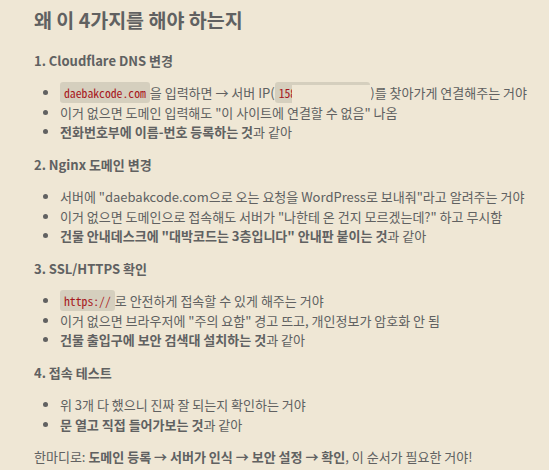
집 이사하고, 동사무소에 전입 신고 후 세콤 설치하는 건가?
521 에러 발생
설치하는 도중 문제가 발생했다.
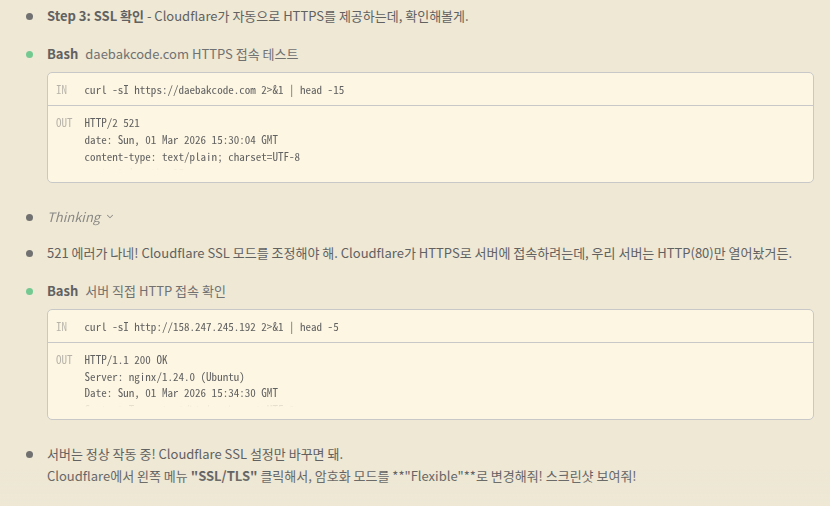
설정만 바꾸면 된다고 하니까 빨리 바꾸자.
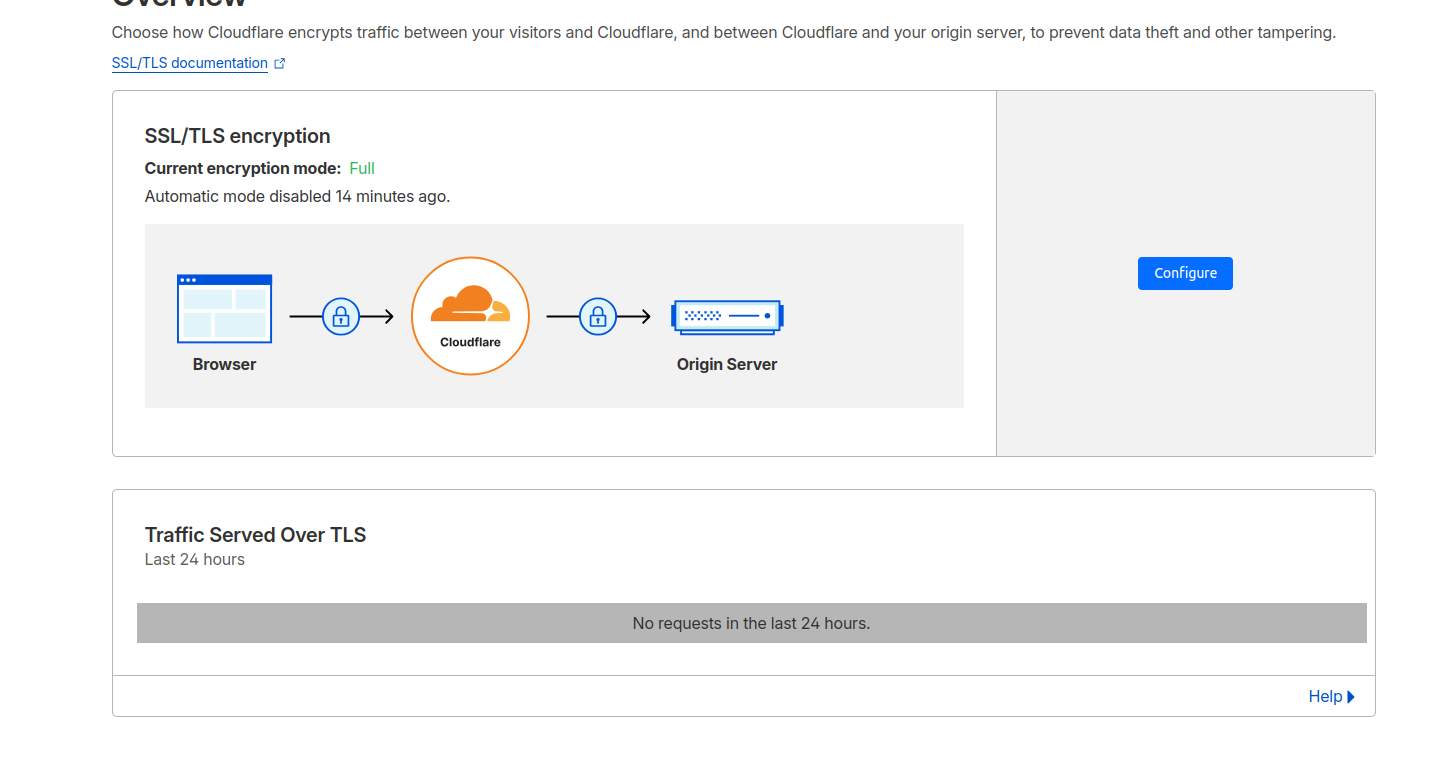
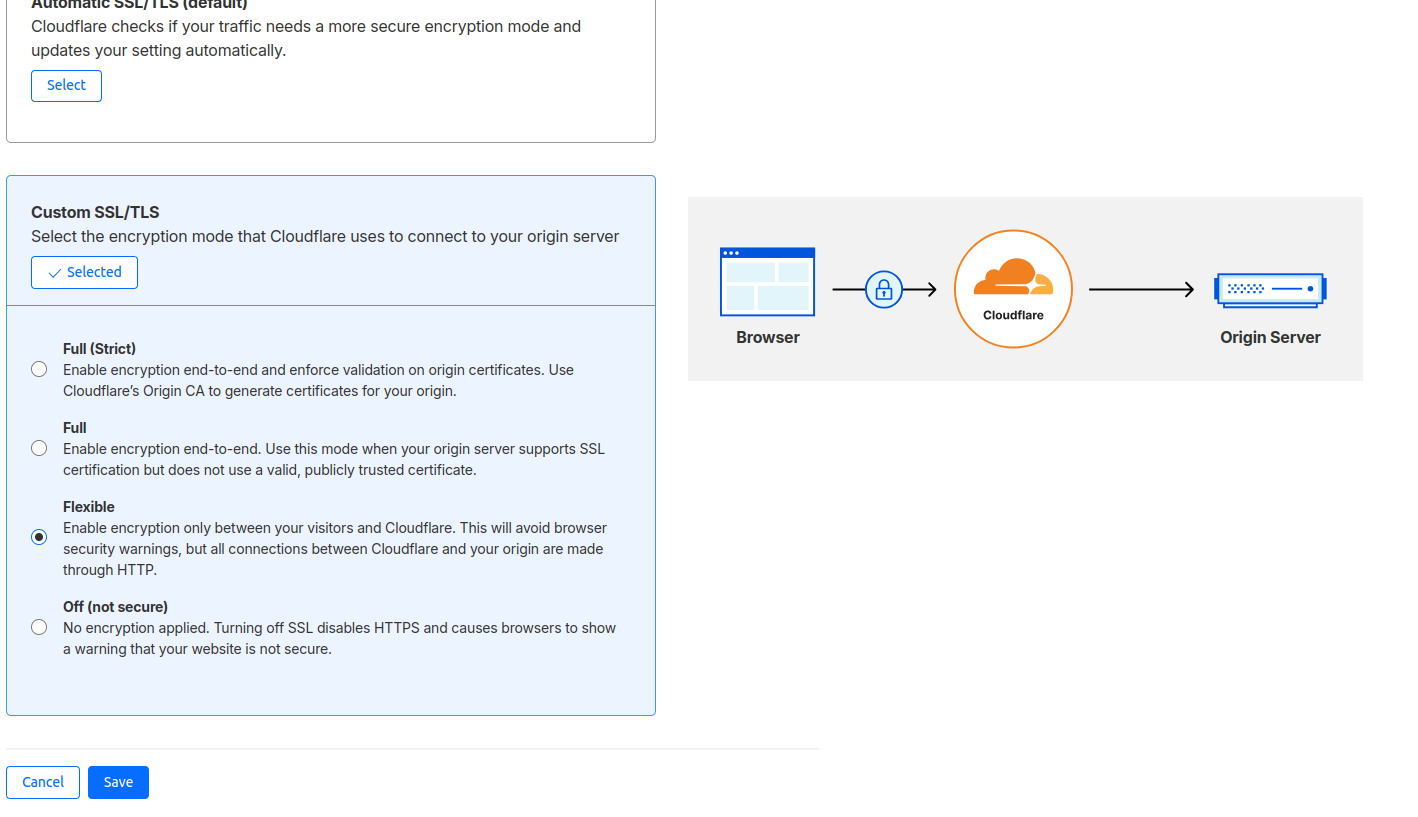
변경 후
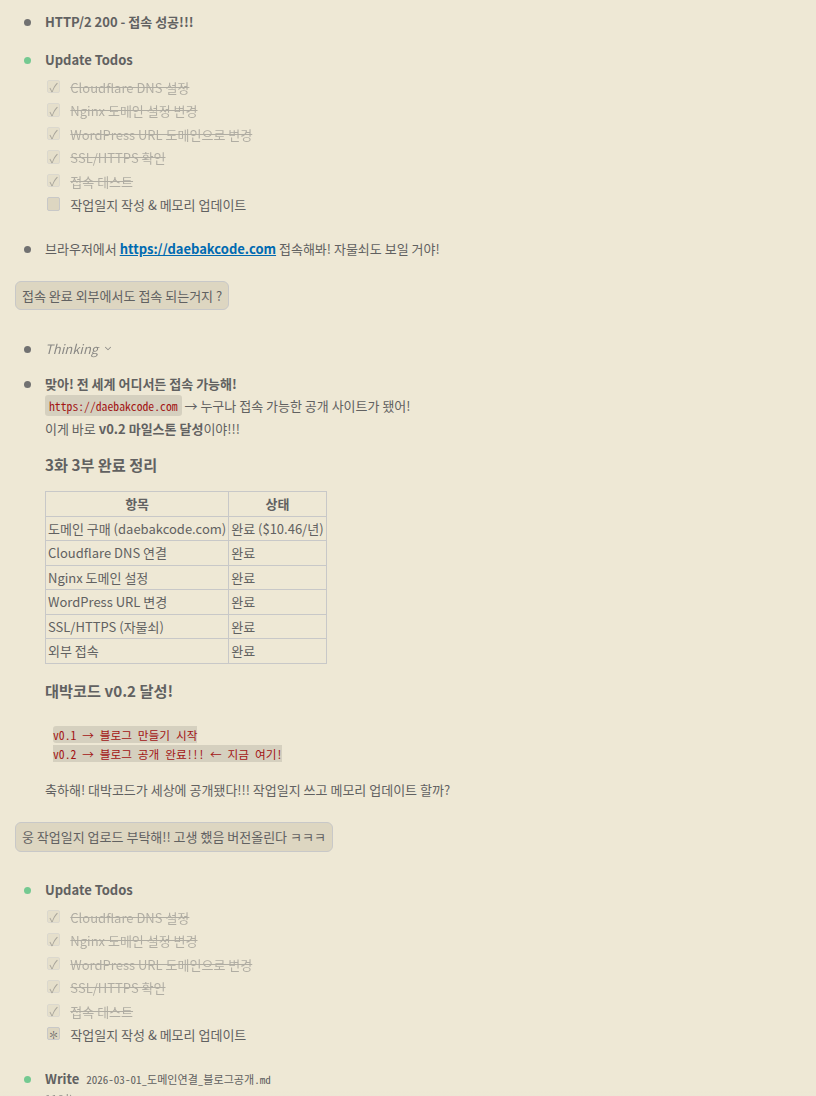
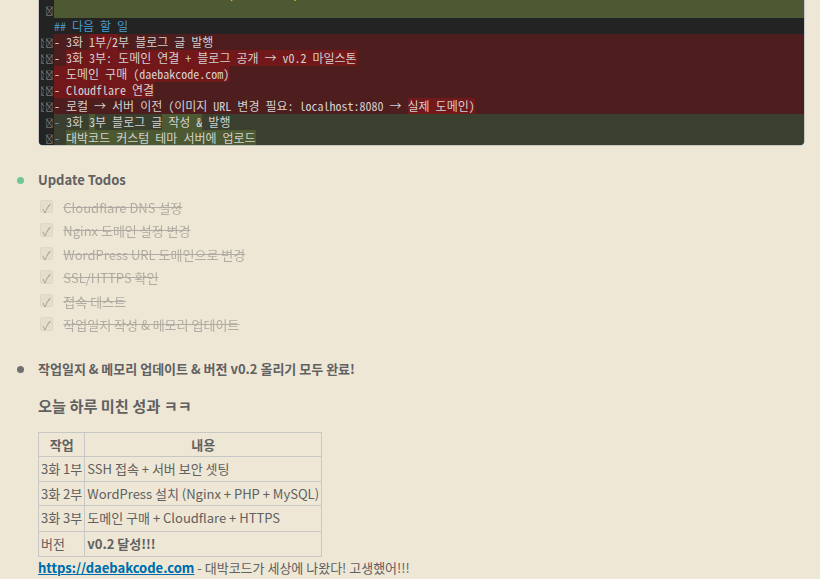
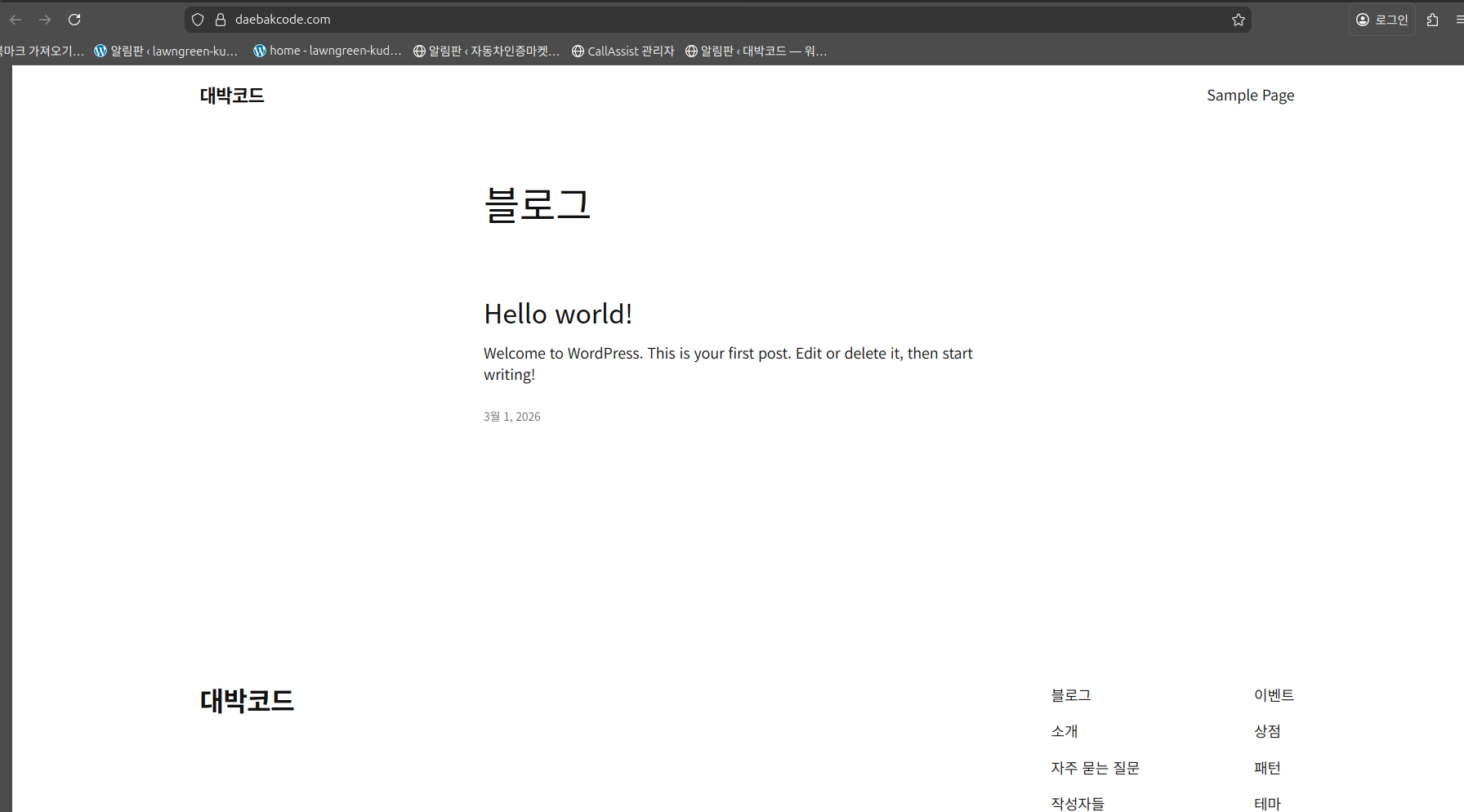
도메인 연결이 완벽하게 됐다.
정리
VPS 구매 → 도메인 구매 → 워드프레스 초기 설정까지 완료했다.
- 도메인 업체는 Cloudflare를 선택했다 (CDN + 보안 + 무료 SSL)
- 도메인 연결은 DNS 변경 → Nginx 설정 → SSL 확인 → 접속 테스트 순서
- 중간에 521 에러가 발생했지만, Cloudflare SSL 설정을 바꾸니 해결됐다
정말 간단하게 할 수 있다. 처음 시도는 불편하다. 하지만
AI를 활용하는 법을 익히다 보면 어느 순간 내가 해보지 못했던 영역을 수월하게 할 수 있다.
https://daebakcode.com 대박코드가 세상에 나왔다.